
WonderMaker · Kullanım
Baskı Parametre Kalibrasyonu
Baskı parametrelerinin sıcaklıktan akış hızına kadar nasıl kalibre edileceğini adım adım açıklar.
Baskıda kararsızlık, yüzey kalitesi düşüklüğü, çarpılma, ipliklenme, sarkan çıkıntılar veya kötü katman yapışması gibi sorunlar oluştuğunda baskı parametre kalibrasyonu yapılması gerekir.
Bunun yanı sıra, filament değişimi, nozul değişimi, kesim yazılımı değişimi veya yazıcının uzun süre kullanılmaması sonrasında parametrelerin yeniden kalibre edilmesi, kararlı ve güvenilir baskı kalitesi sağlamak için gereklidir.
Her parametre kalibrasyonundan sonra, değişiklikleri uygulamak için Parametreleri Kaydet seçeneğine tıklayın.
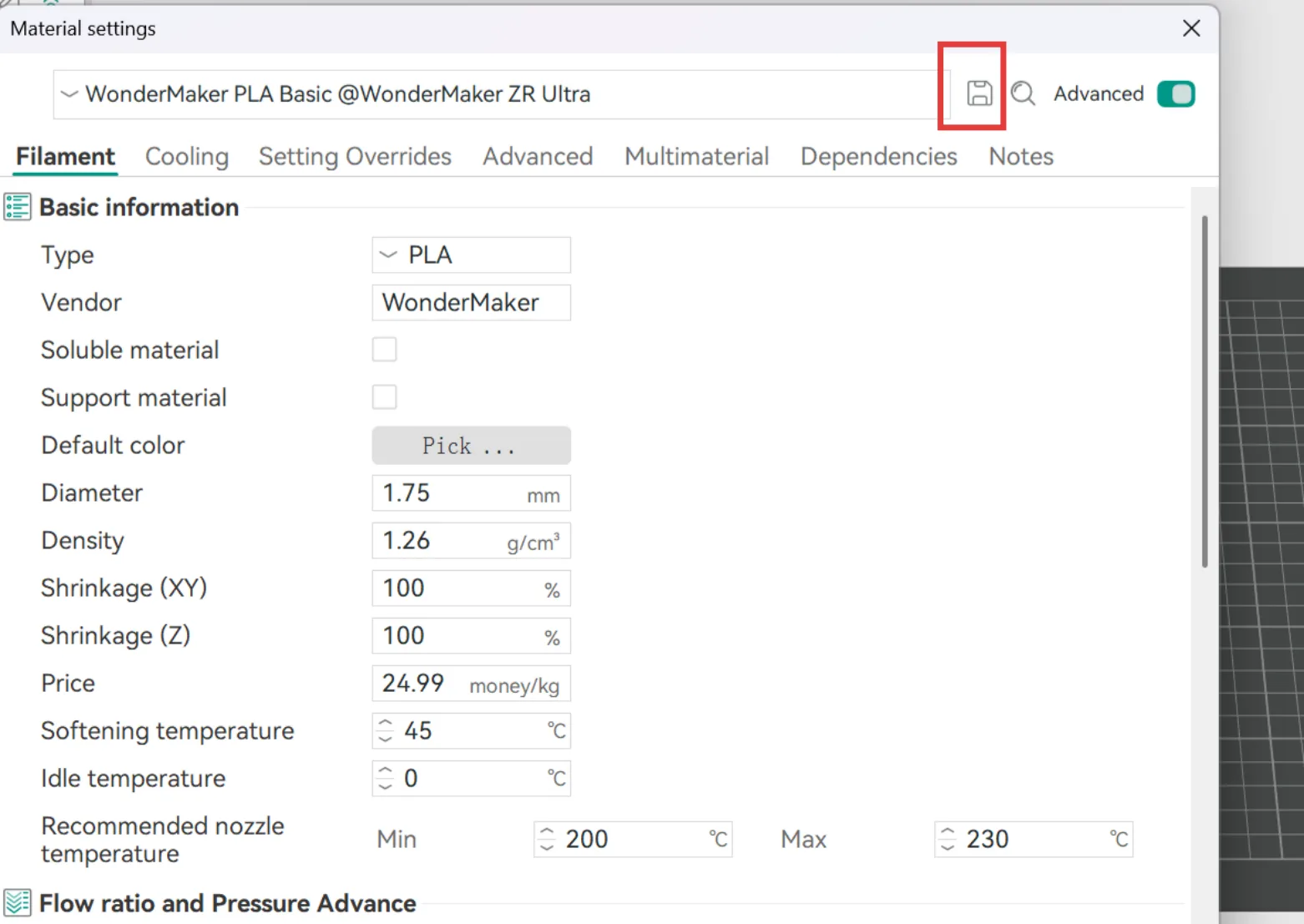
Not: Kalibrasyonu tamamladıktan sonra, kesim yazılımının durumunu sıfırlamak için yeni bir proje oluşturmayı unutmayın.
1. Sıcaklık
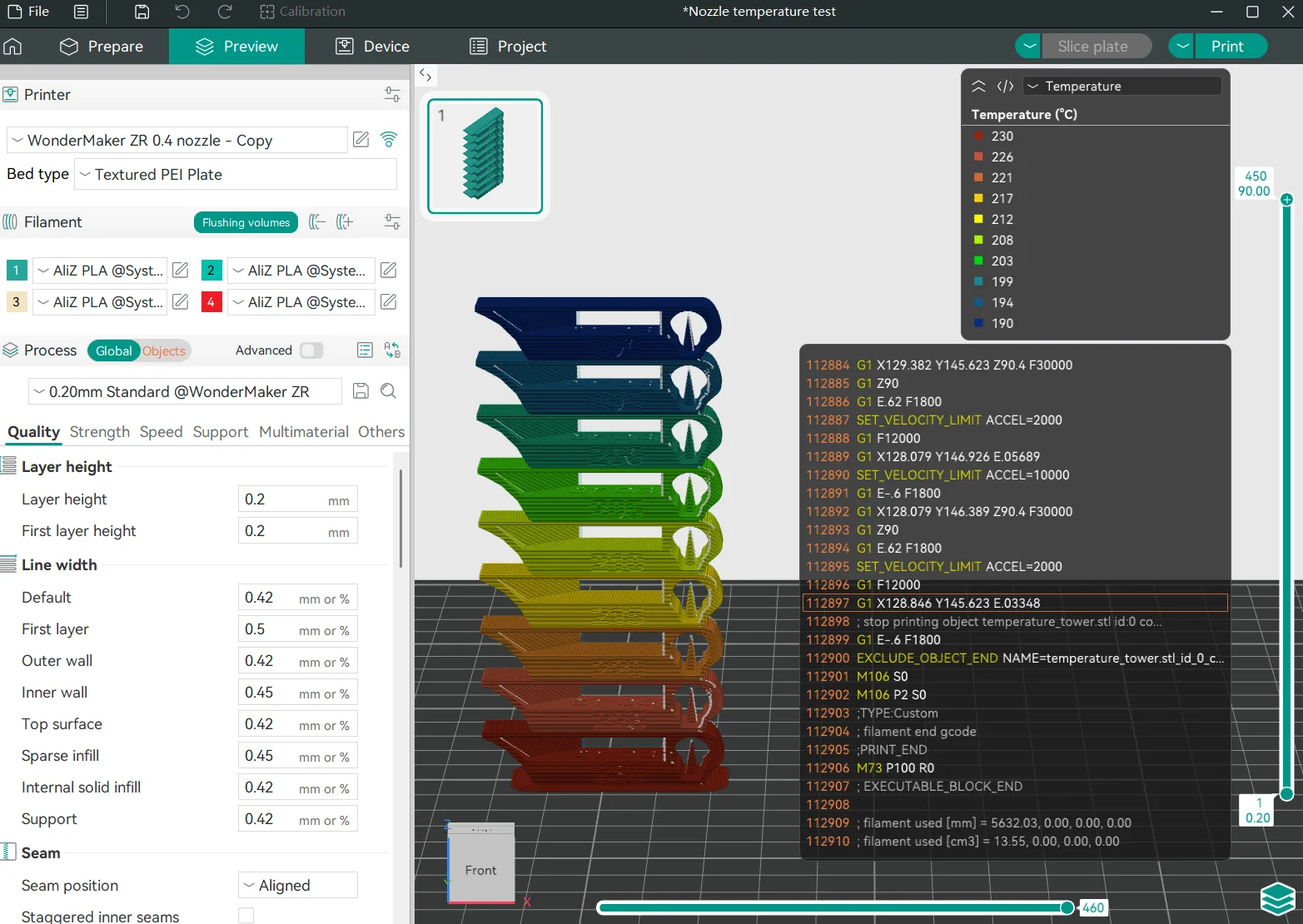
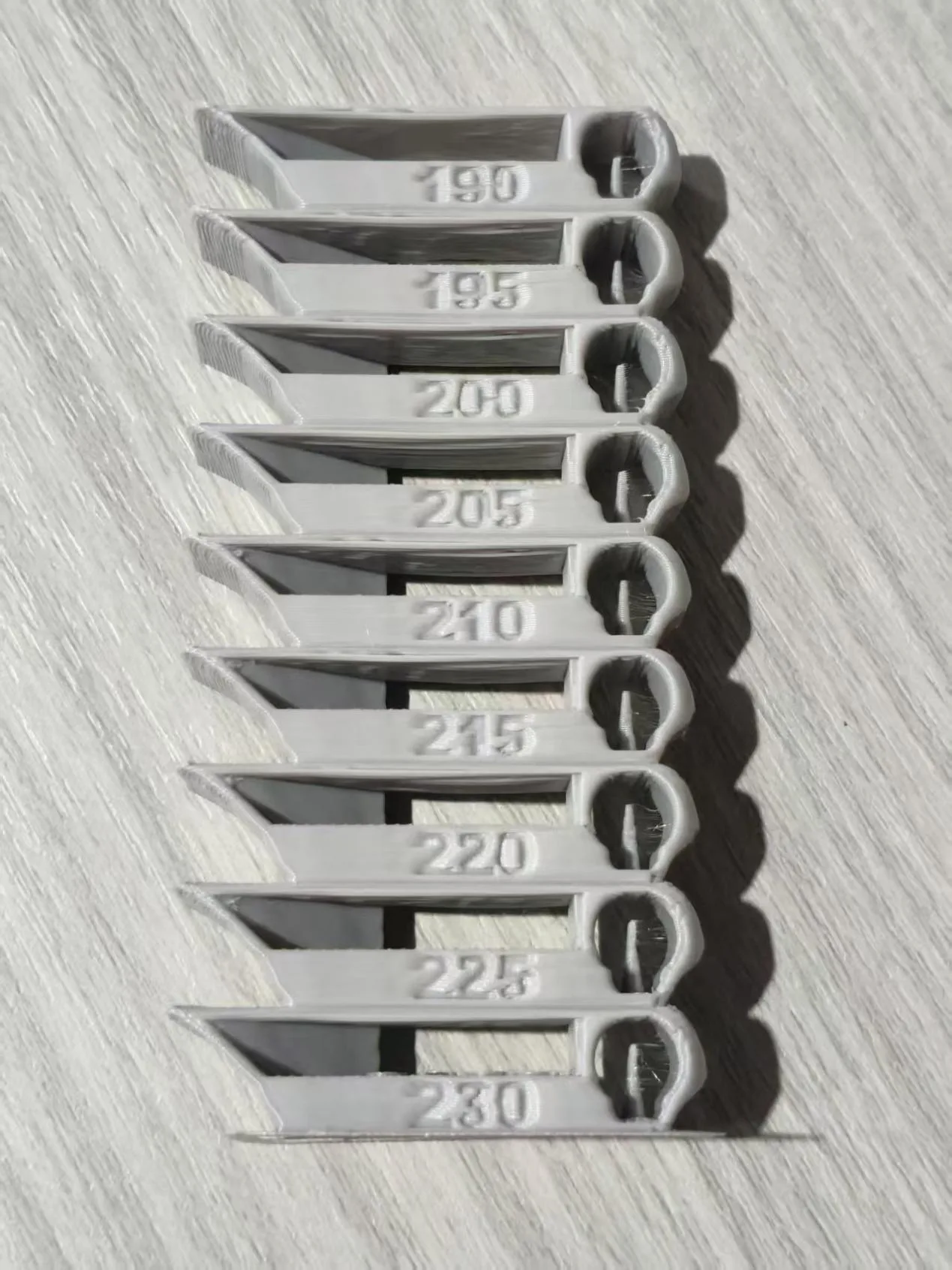
Sıcaklık kulesi, baskıyı dikey olarak birden fazla katmana bölen ve her katmanı farklı bir sıcaklıkta basan sezgisel bir kalibrasyon aracıdır. Her bölümün kalitesini analiz ederek filamentiniz için ideal baskı sıcaklığını belirleyebilirsiniz.
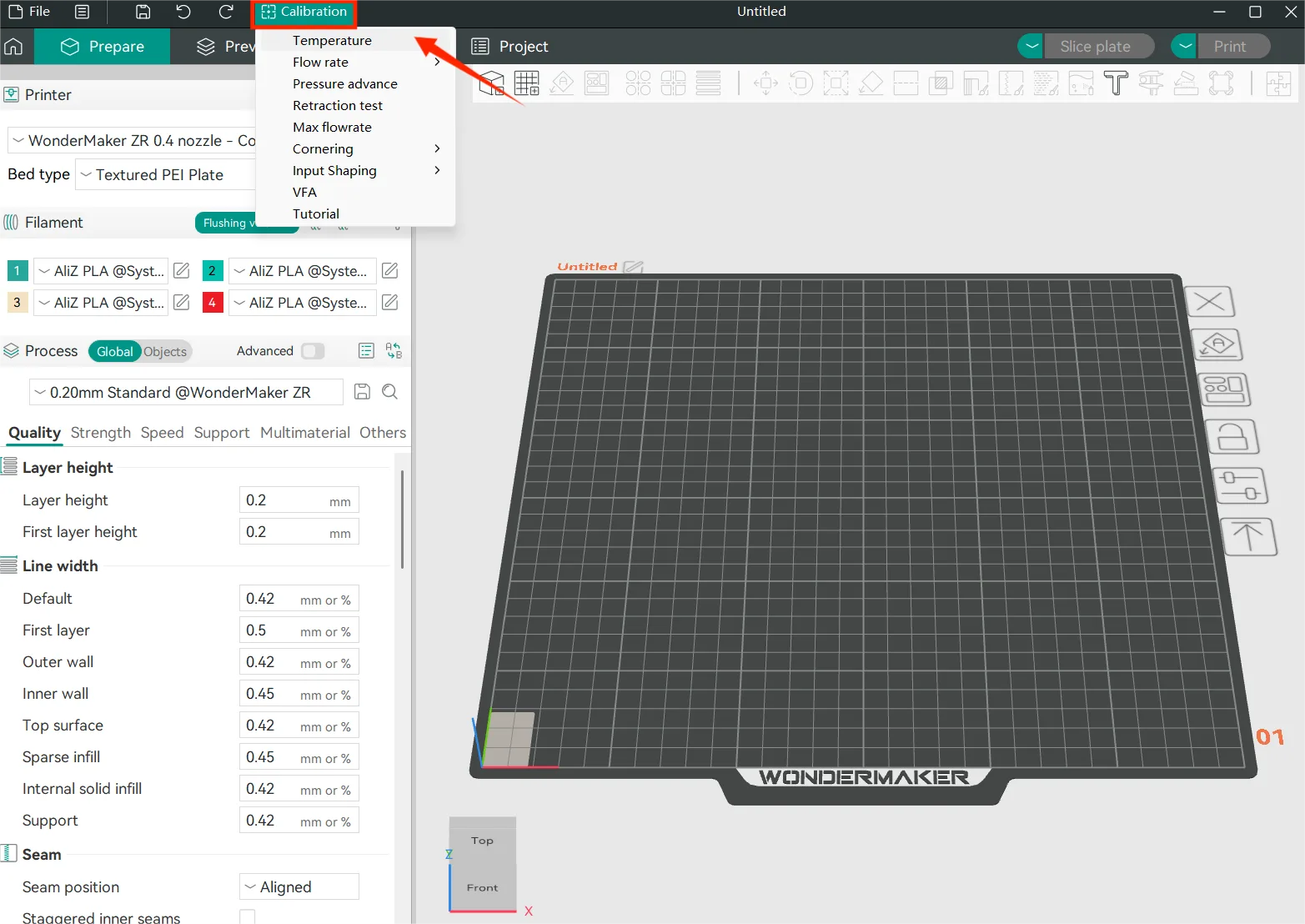
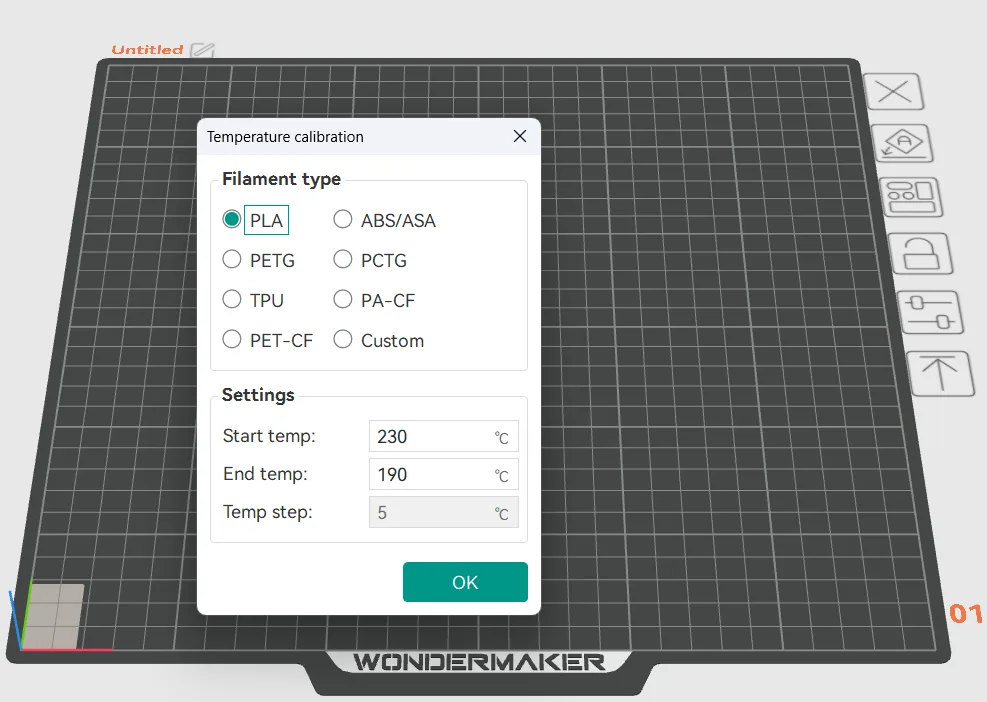
Genel olarak, ideal sıcaklıkta baskı yapıldığında katmanlarda daha az ipliklenme, daha iyi katmanlar arası yapışma, azalmış çarpılma ve iyileşmiş çıkıntı-köprü kalitesi elde edilir.
2. Akış hızı
Akış hızı kalibrasyonu kaba ve ince olmak üzere iki aşamadan oluşur. Değer aralıkları dışında süreç her iki aşama için de neredeyse aynıdır.
Akış kalibrasyonunu yapmak için aşağıdaki adımları izleyin:
- Kalibrasyon yapmak istediğiniz yazıcıyı, filamenti ve Process'i seçin.
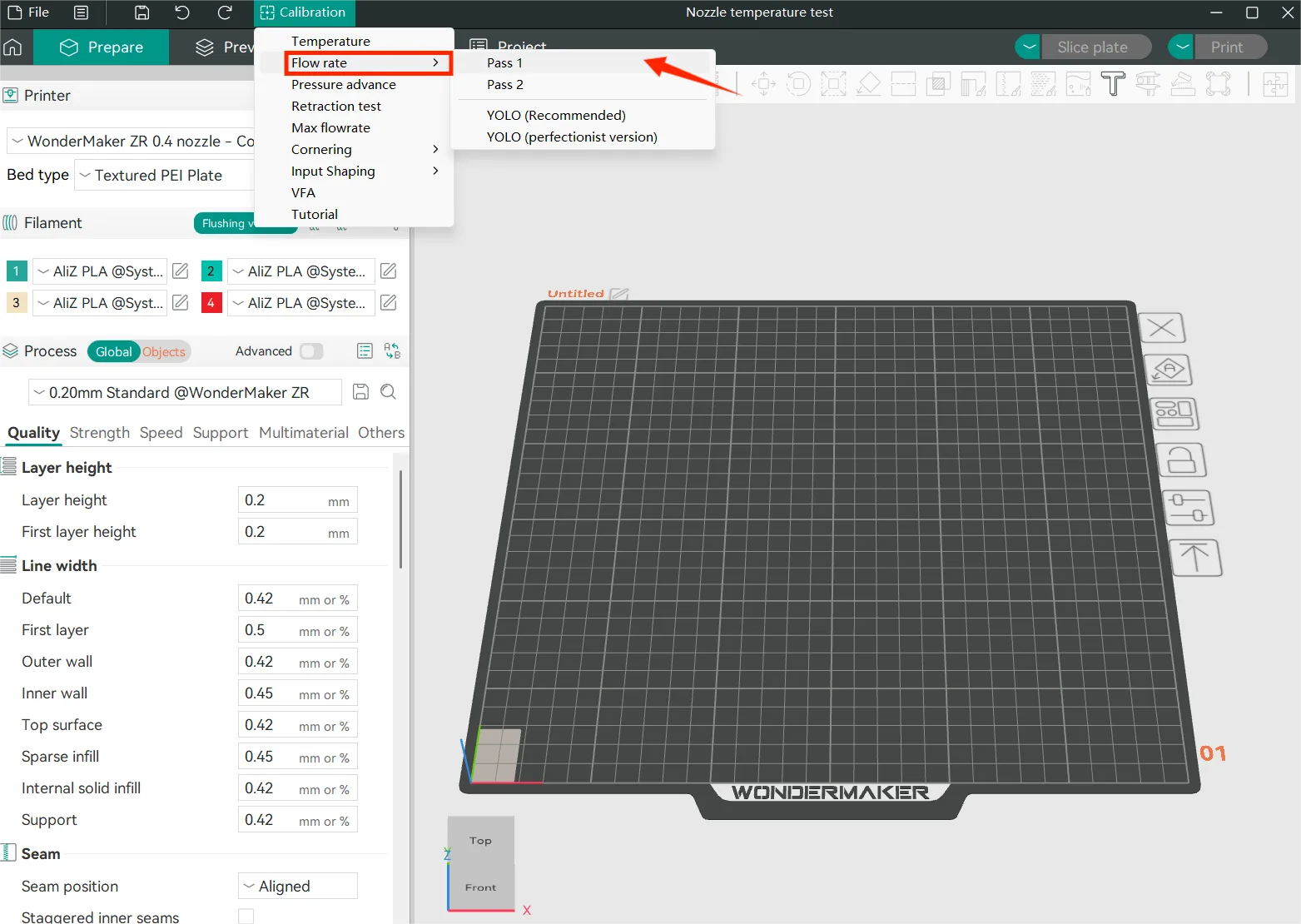
- Araç çubuğundaki "Calibration" menüsünden "Flow rate→Pass 1" seçeneğini seçin.
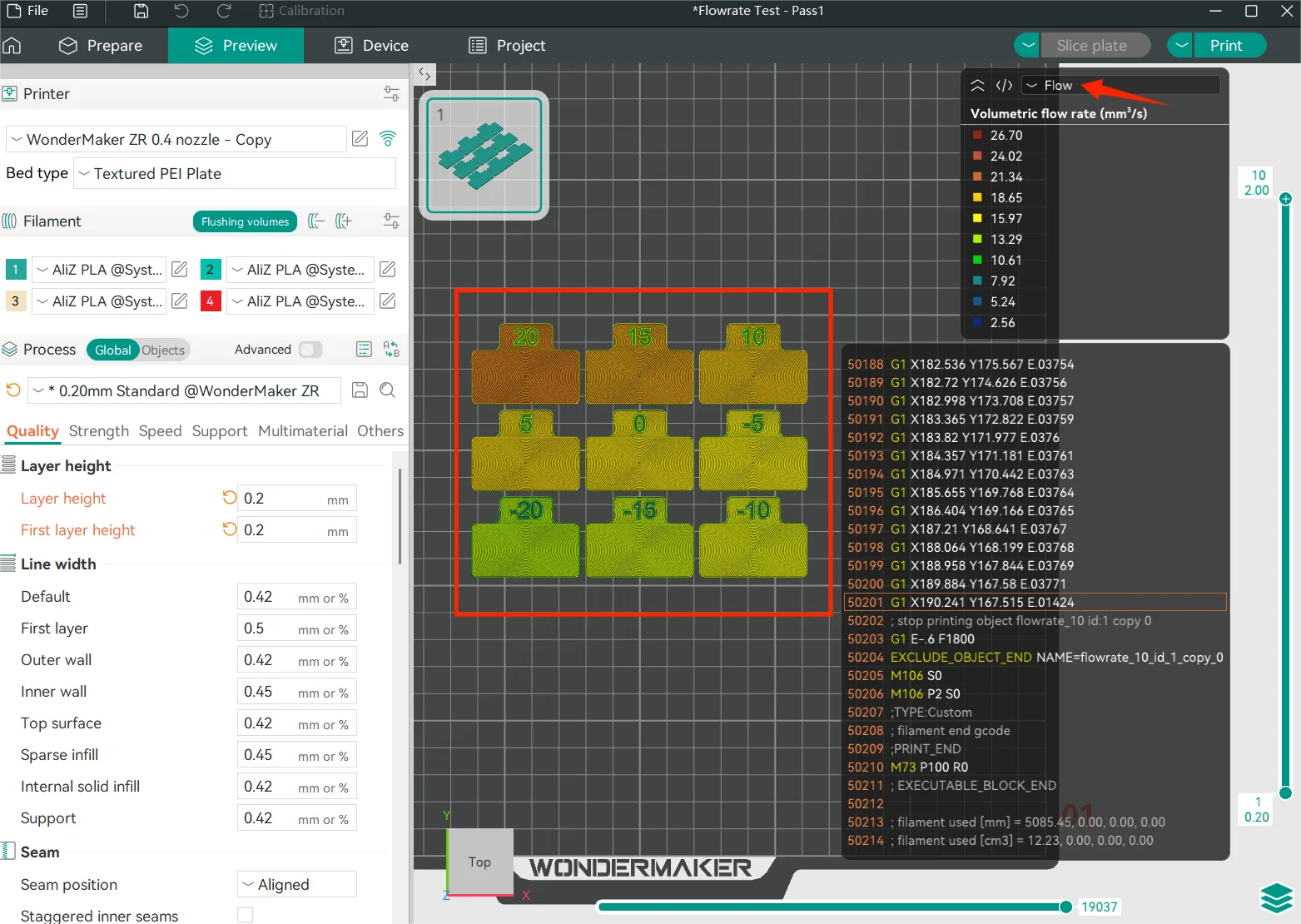
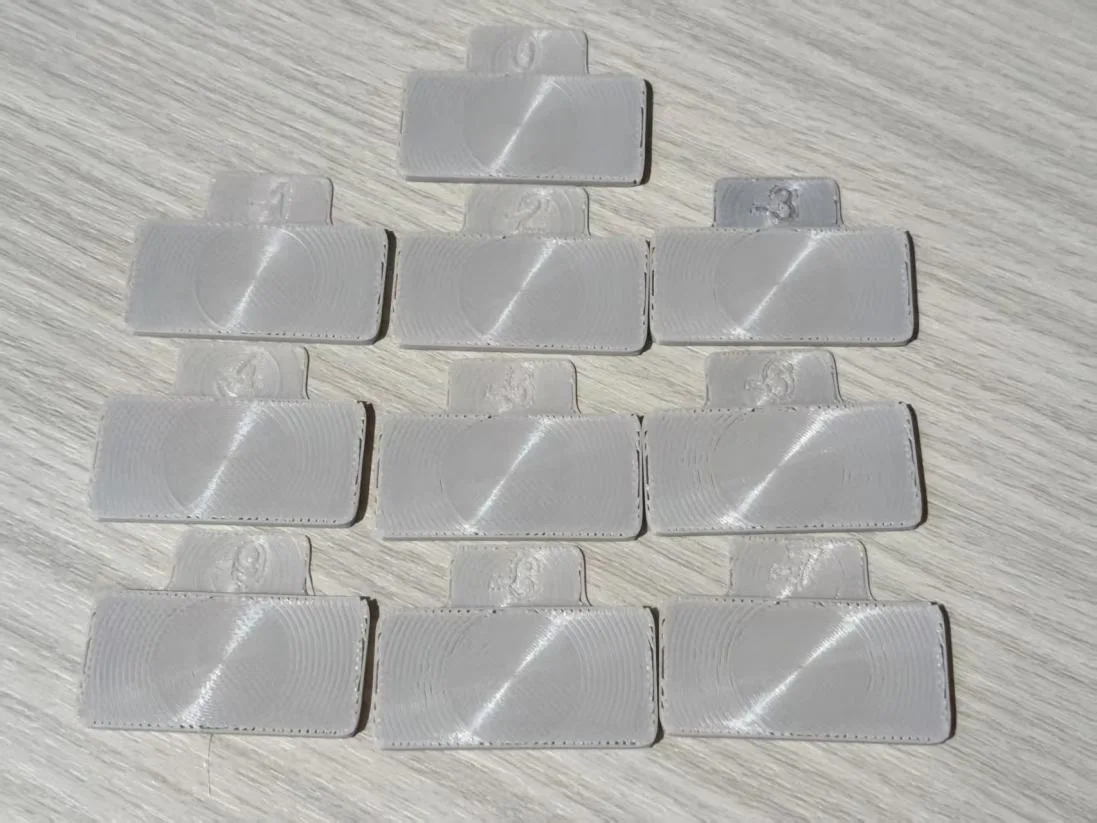
- Yazılım, her biri farklı akış hızıyla basılan dokuz kalibrasyon bloğundan oluşan yeni bir proje otomatik olarak oluşturur. Bu projeyi kesin ve baskıya gönderin.
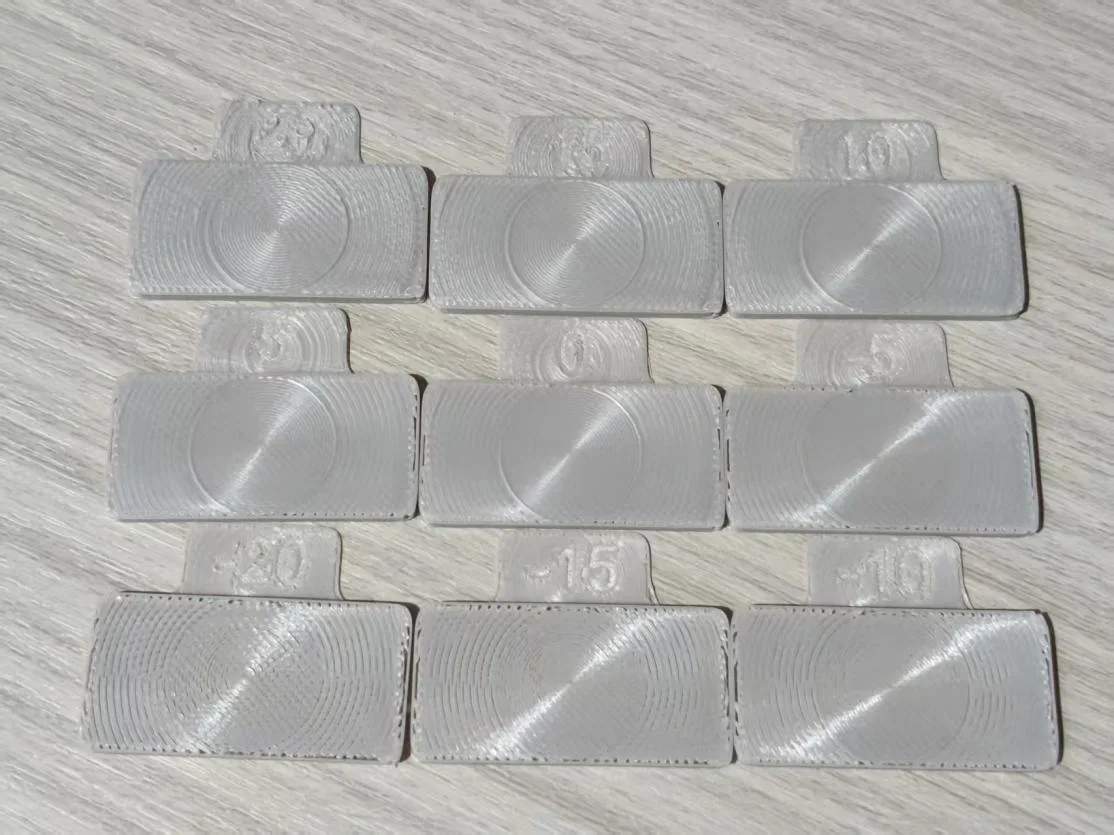
- Baskı sonuçlarını dikkatlice inceleyin ve en düzgün yüzey kalitesine sahip bloğu seçin.
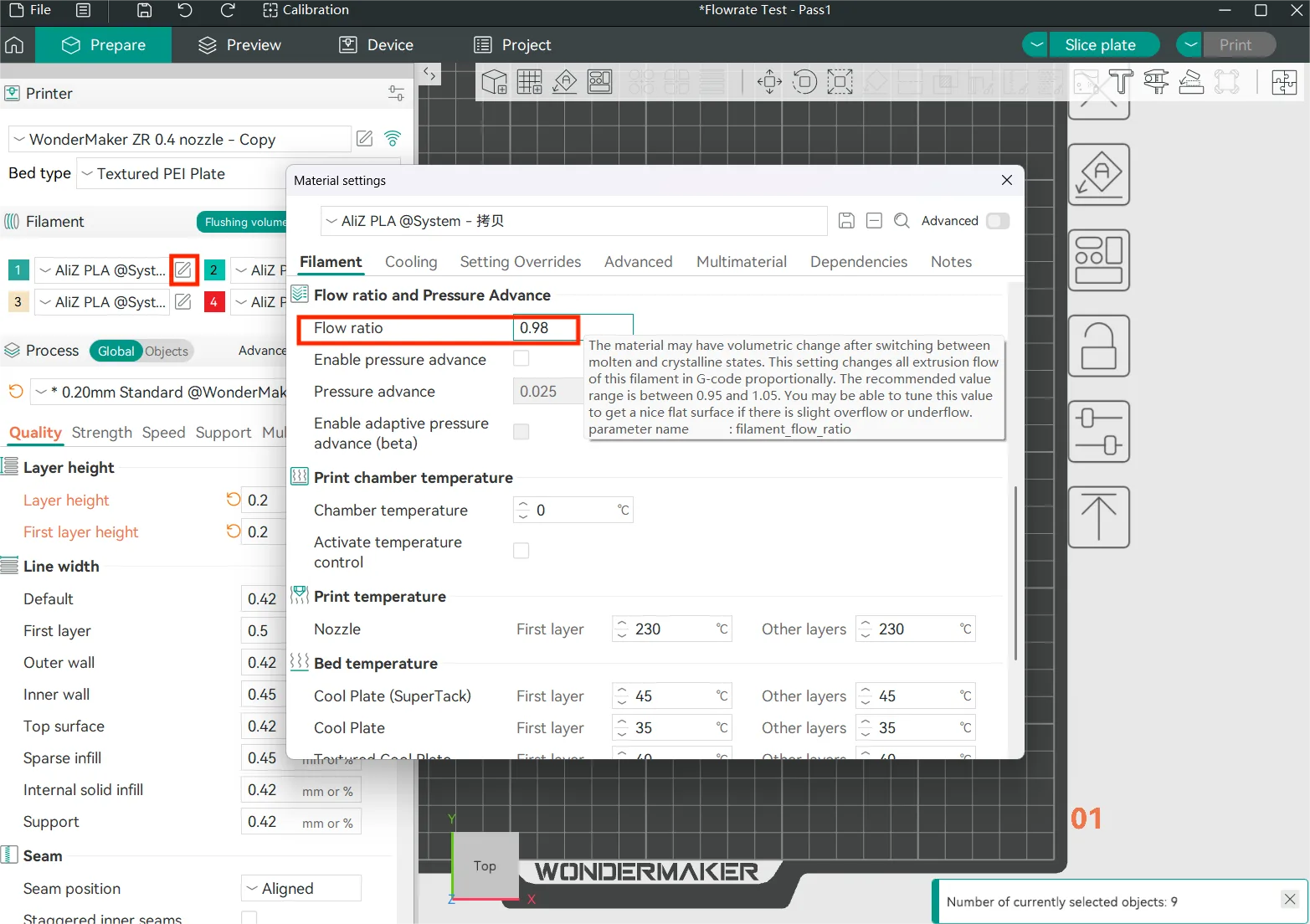
- Aşağıdaki formülü kullanarak yeni akış oranını hesaplayın:
Güncel akış oranı × (100 + en düzgün bloğun numarası) / 100
Örneğin:
Filament ayarlarındaki güncel akış oranınız 0,98 ise ve en düzgün bloğun üzerindeki numara -5 ise,
Yeni akış oranı: 0,98 × (100 - 5) / 100 = 0,931 olur.
(Akış oranını ayarladıktan sonra filament ayarlarınızı kaydetmeyi unutmayın.)
- Araç çubuğundaki "Calibration" menüsünden "Flow rate→Pass 2" seçeneğini seçin. İnce kalibrasyon süreci kaba kalibrasyonla benzerdir; fark bu projede 10 kalibrasyon bloğu bulunmasıdır. Projeyi kesip baskıya gönderin, ardından 4. ve 5. adımları (en düzgün bloğu seçme ve akış oranını yeniden hesaplama) tekrarlayın.
3. Pressure advance
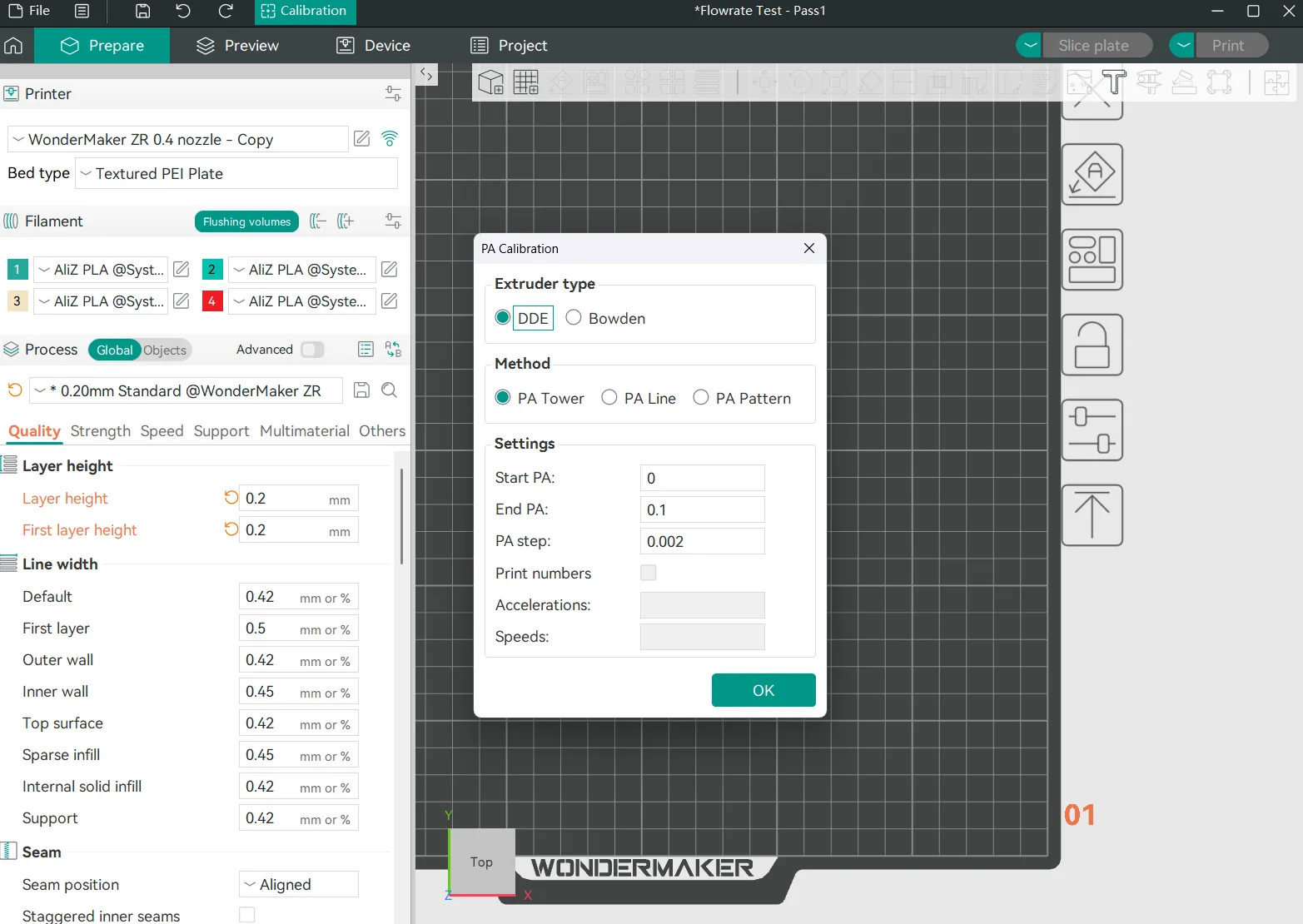
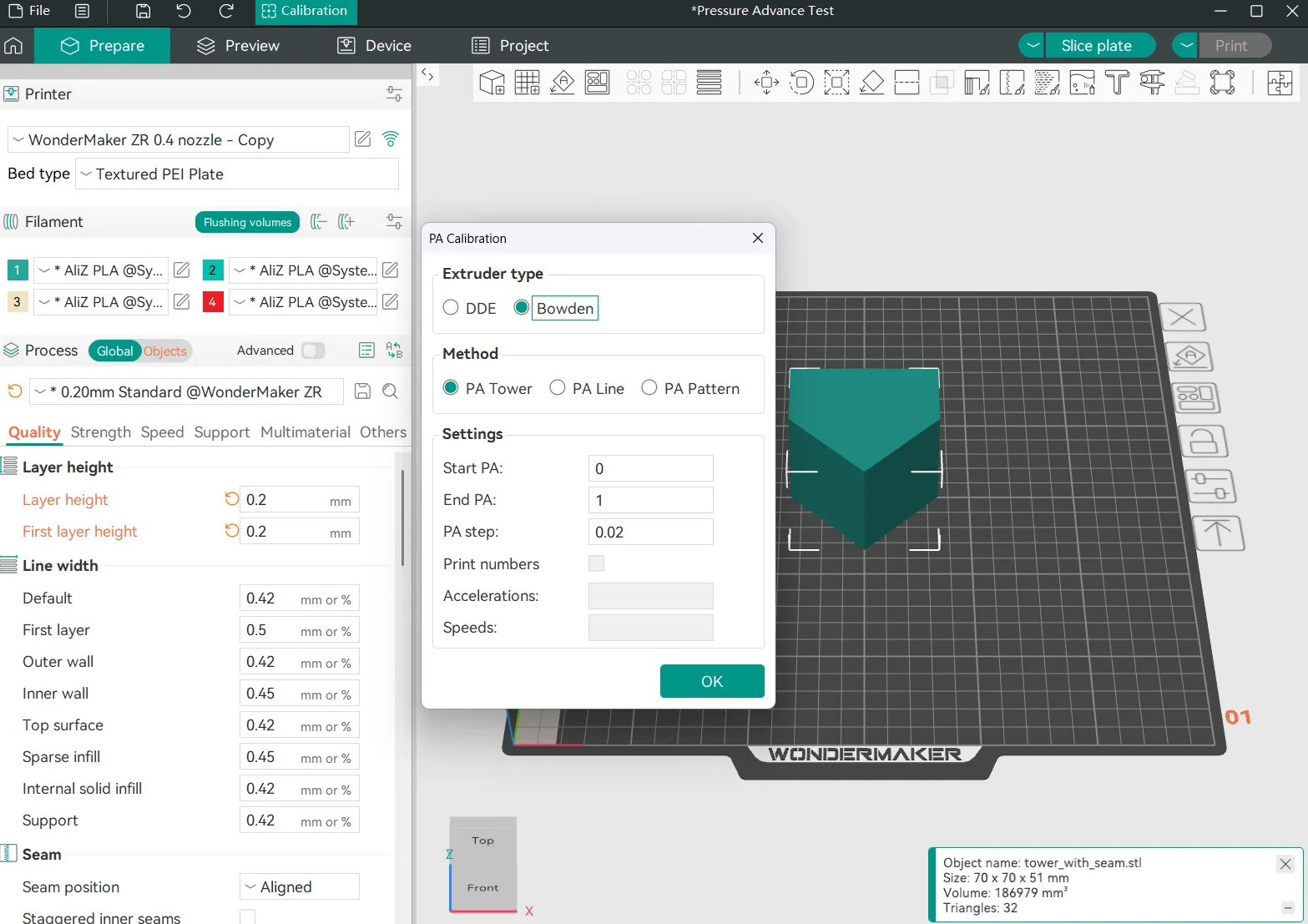
Wonderprint-Orca, pressure advance kalibrasyonu için üç yöntem sunar. Her modun kendine özgü avantajları ve dezavantajları vardır. Her modun iki türü olduğunu unutmayın: doğrudan tahrikli extruder'lar ve Bowden extruder'lar için. Makinenizin gerçek yapılandırmasına uygun kalibrasyon türünü seçtiğinizden emin olun.
1. PA Tower
PA Tower modu daha uzun test süresi gerektirir, ancak ilk katman kalitesinden etkilenmez.
Doğrudan tahrikli extruder'larda, kule yüksekliği her 1 mm için PA değeri 0,002 artar.
Bowden extruder'larda, kule yüksekliği her 1 mm için PA değeri 0,02 artar.
Bu Modun Test Adımları:
- Kalibrasyon yapmak istediğiniz yazıcıyı, filamenti ve baskı profilini seçin.
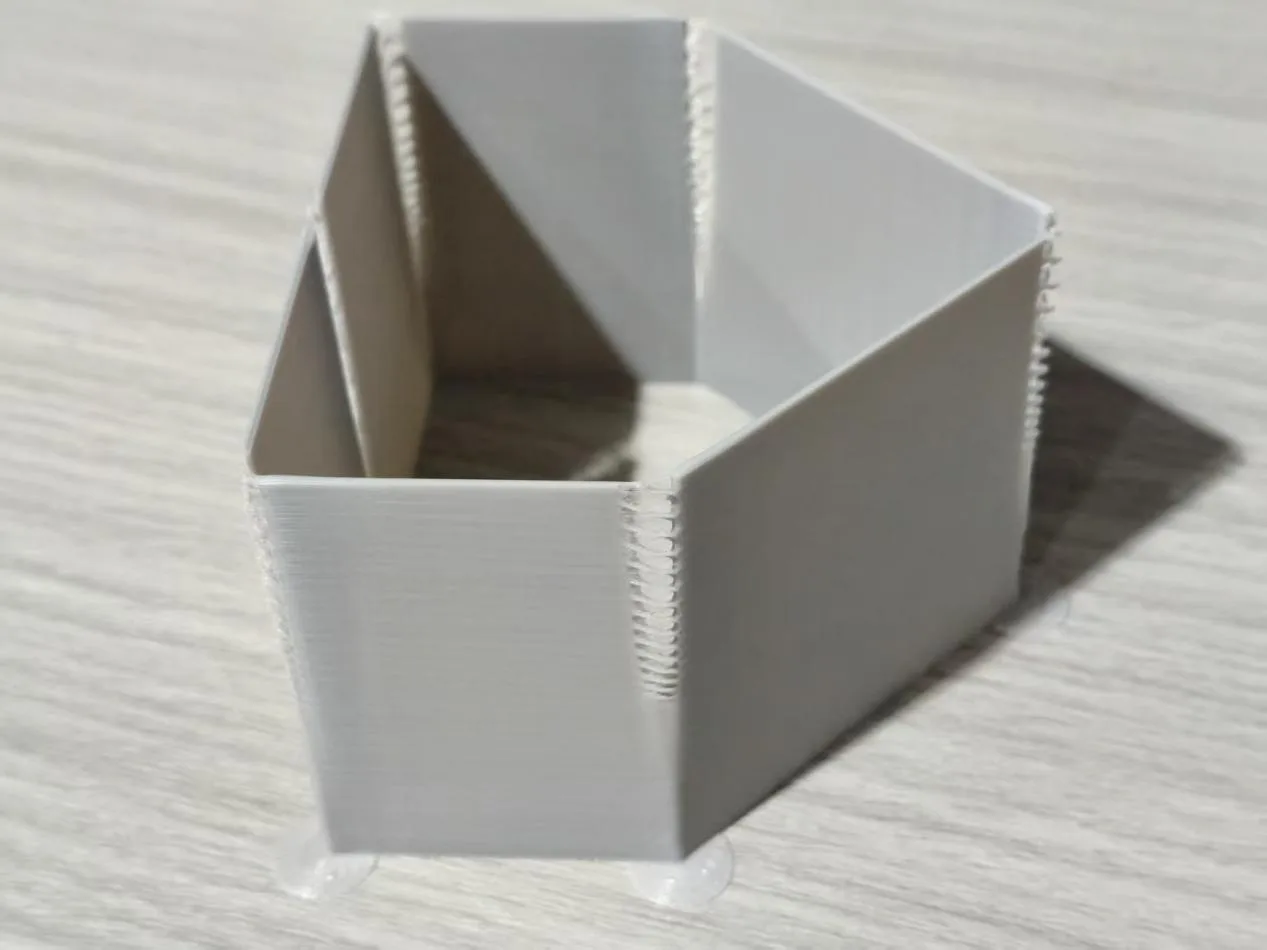
- Baskıdan sonra, kulenin her kenarını görsel olarak inceleyin ve en iyi genel baskı kalitesine sahip katmanı belirleyin.
-
İlgili PA değerini hesaplayın.
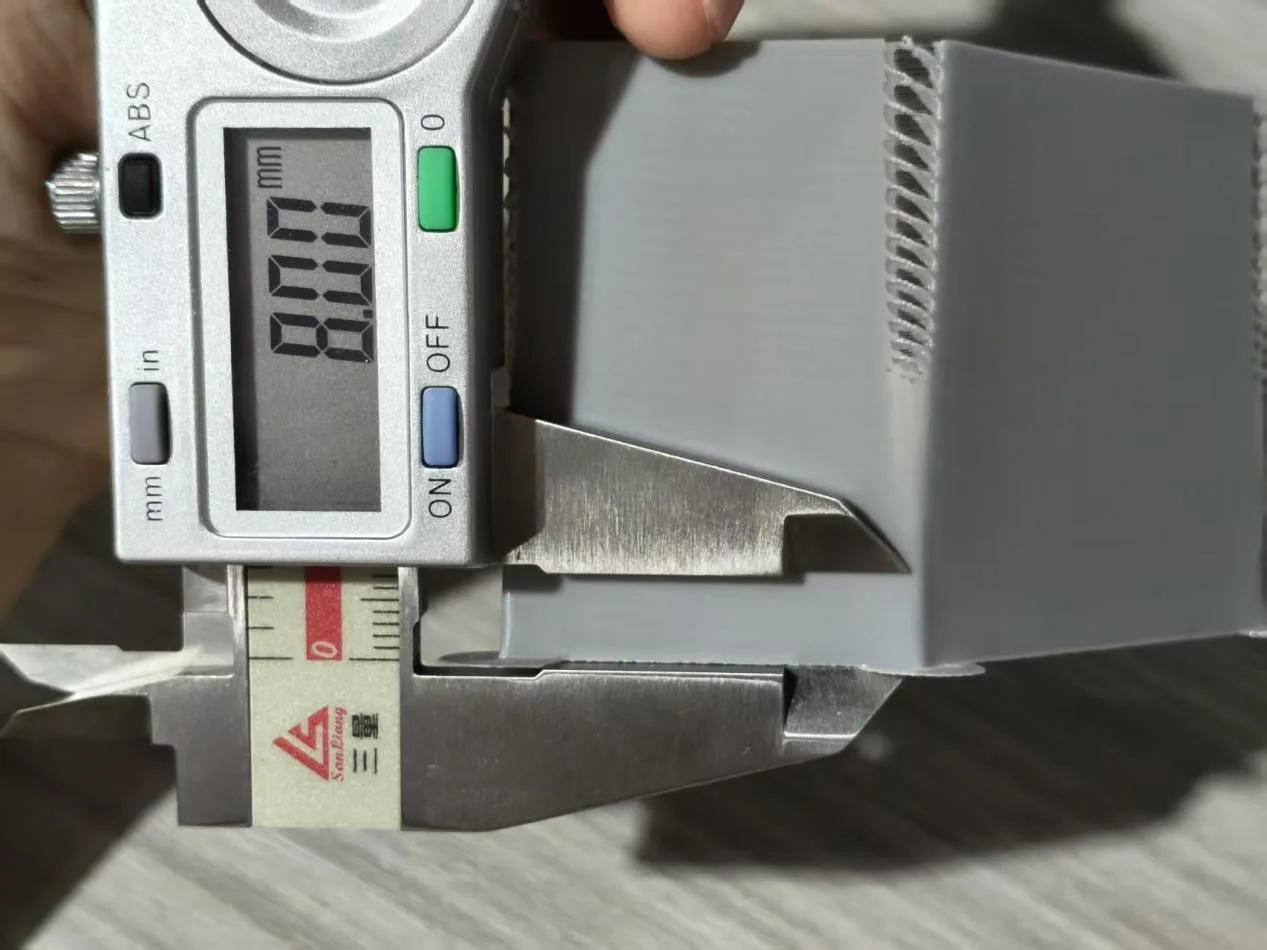
Örneğin, aşağıdaki test sonuçlarına göre, en iyi baskı kalitesi 8 mm yükseklikte gözlemleniyorsa, ilgili PA değeri:
Doğrudan tahrikli extruder: 0,002 × 8 = 0,016
Bowden extruder: 0,02 × 8 = 0,16
2. PA Line
Line Modu en hızlı ve en basit yöntemdir, ancak sonuçların doğruluğu yazıcınızın ilk katman kalitesine bağlıdır. Bu modu kullanırken yazıcınızın "Mesh Bed Leveling" seçeneğini etkinleştirmeniz şiddetle tavsiye edilir.
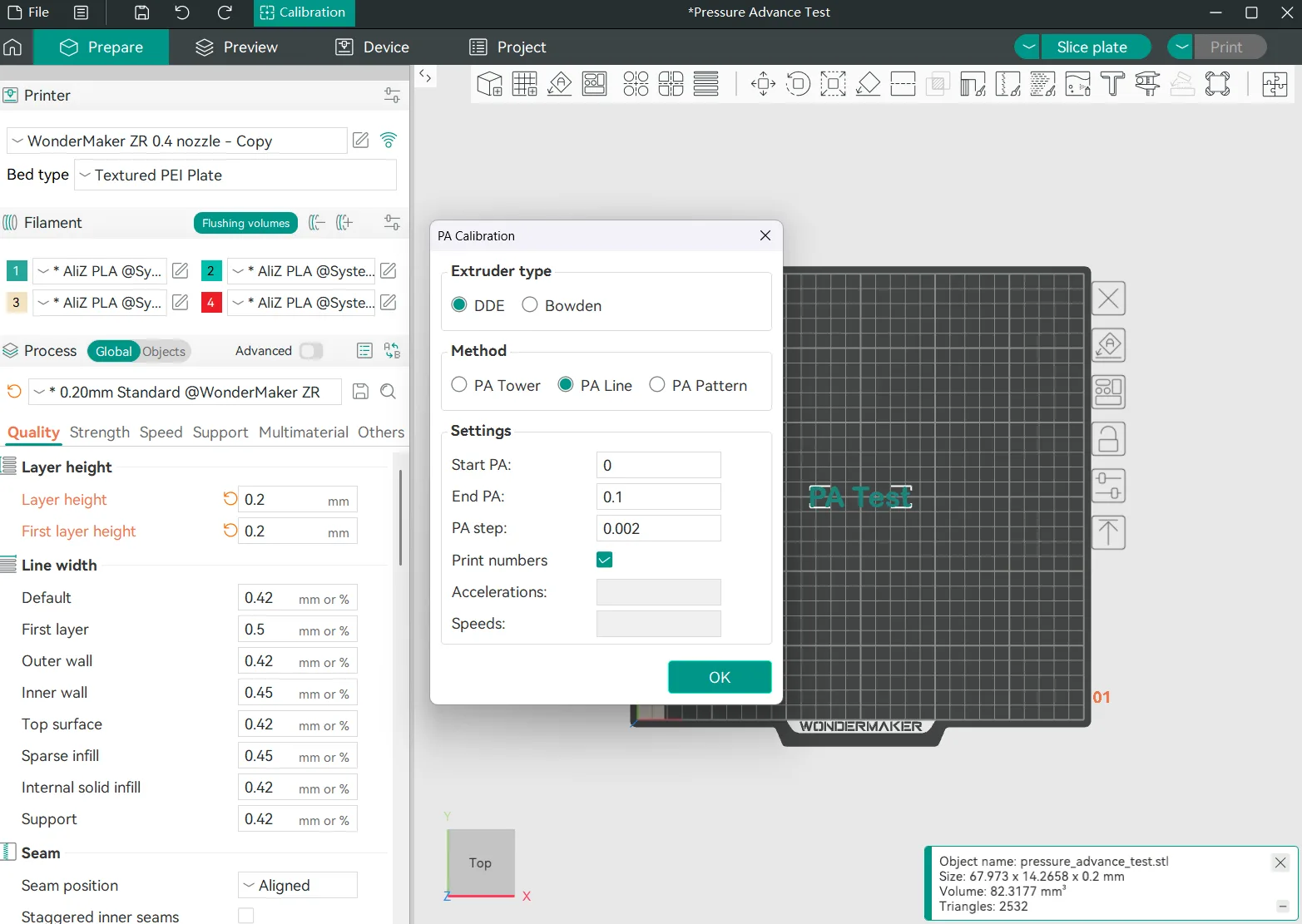
Bu Modun Test Süreci:
- Kalibrasyon yapmak istediğiniz yazıcıyı, filamenti ve baskı ayarlarını seçin.
- Baskı işlemini başlatın ve baskı sonuçlarını dikkatlice inceleyin.
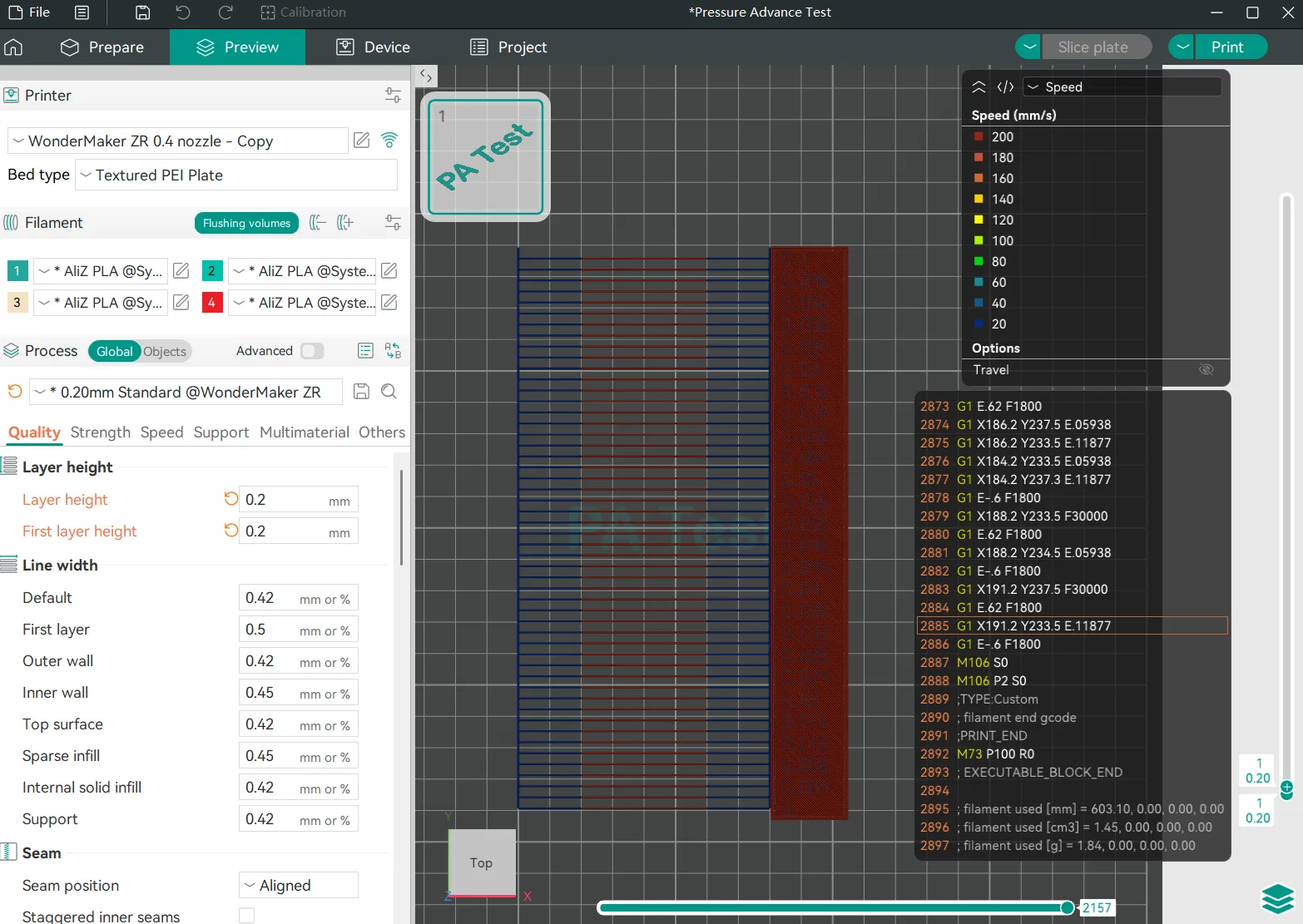
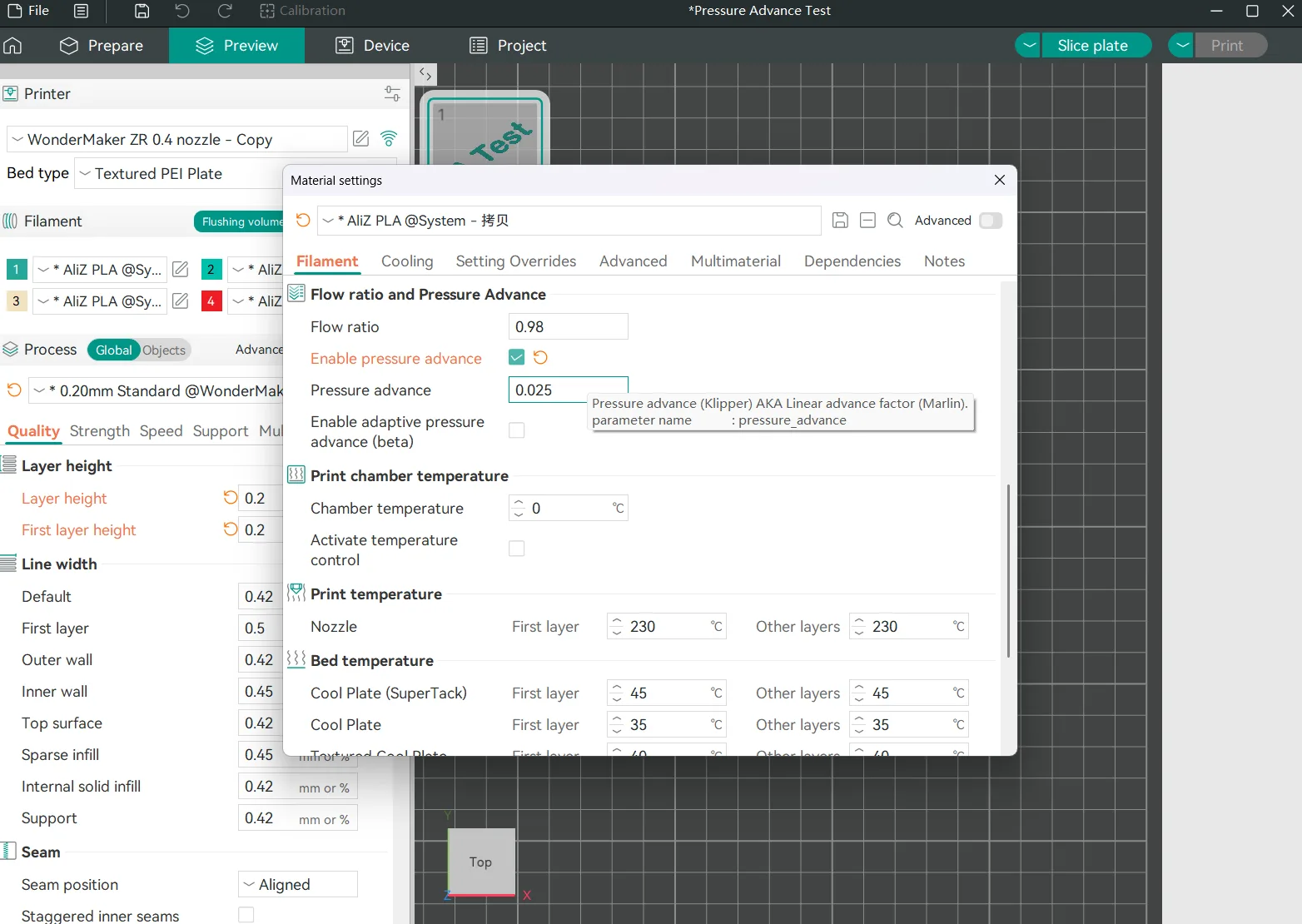
En düzgün görünen çizgiye karşılık gelen numarayı seçin; bu optimum PA değeridir. Bu değeri filament ayarlarındaki "Pressure Advance" seçeneğine girin.
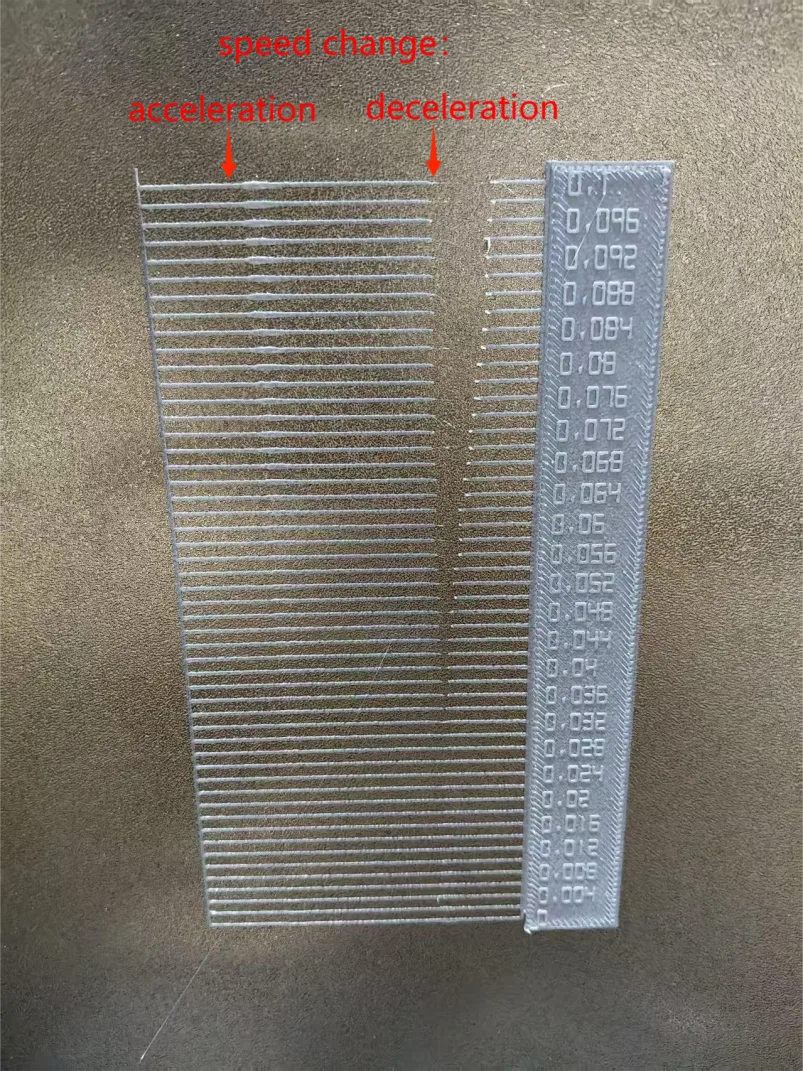
Örneğin, diyagram sonuçlarına göre optimum Pressure Advance (PA) değeri 0,025'tir.
3. PA Pattern
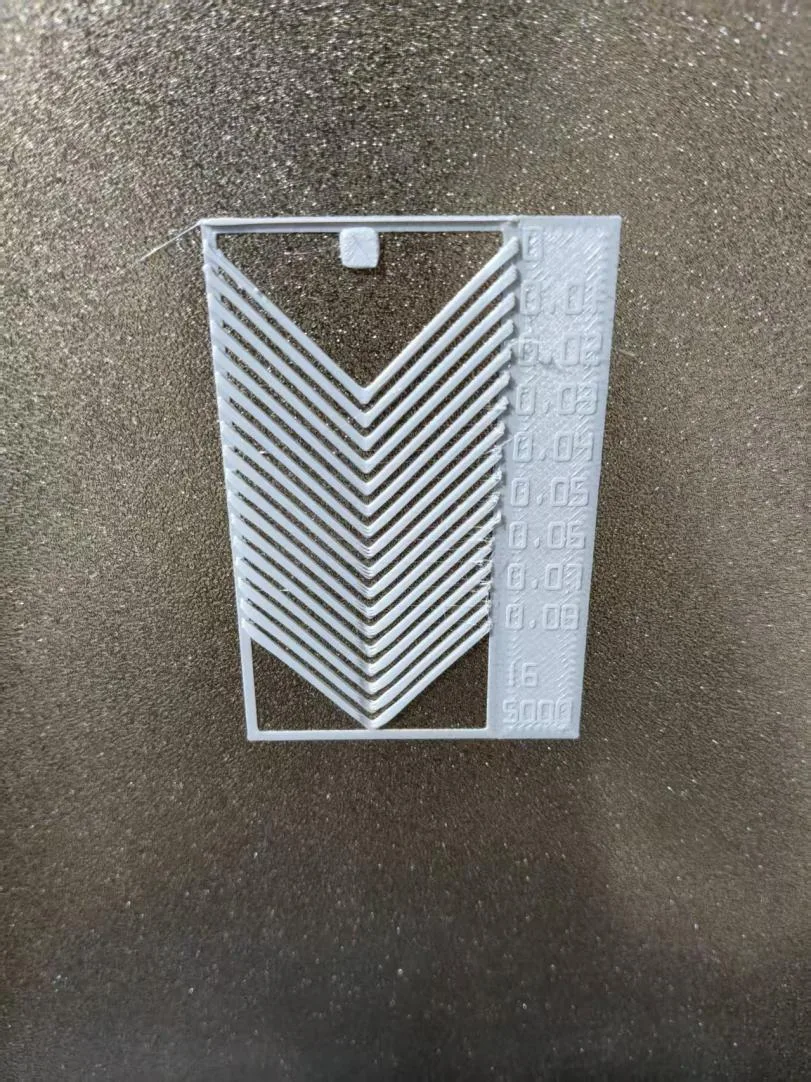
PA Pattern kalibrasyonu sırasında hazırlık arayüzünde baskı tablasında sadece küçük bir kare görünür; tam kalibrasyon deseni görünmez.
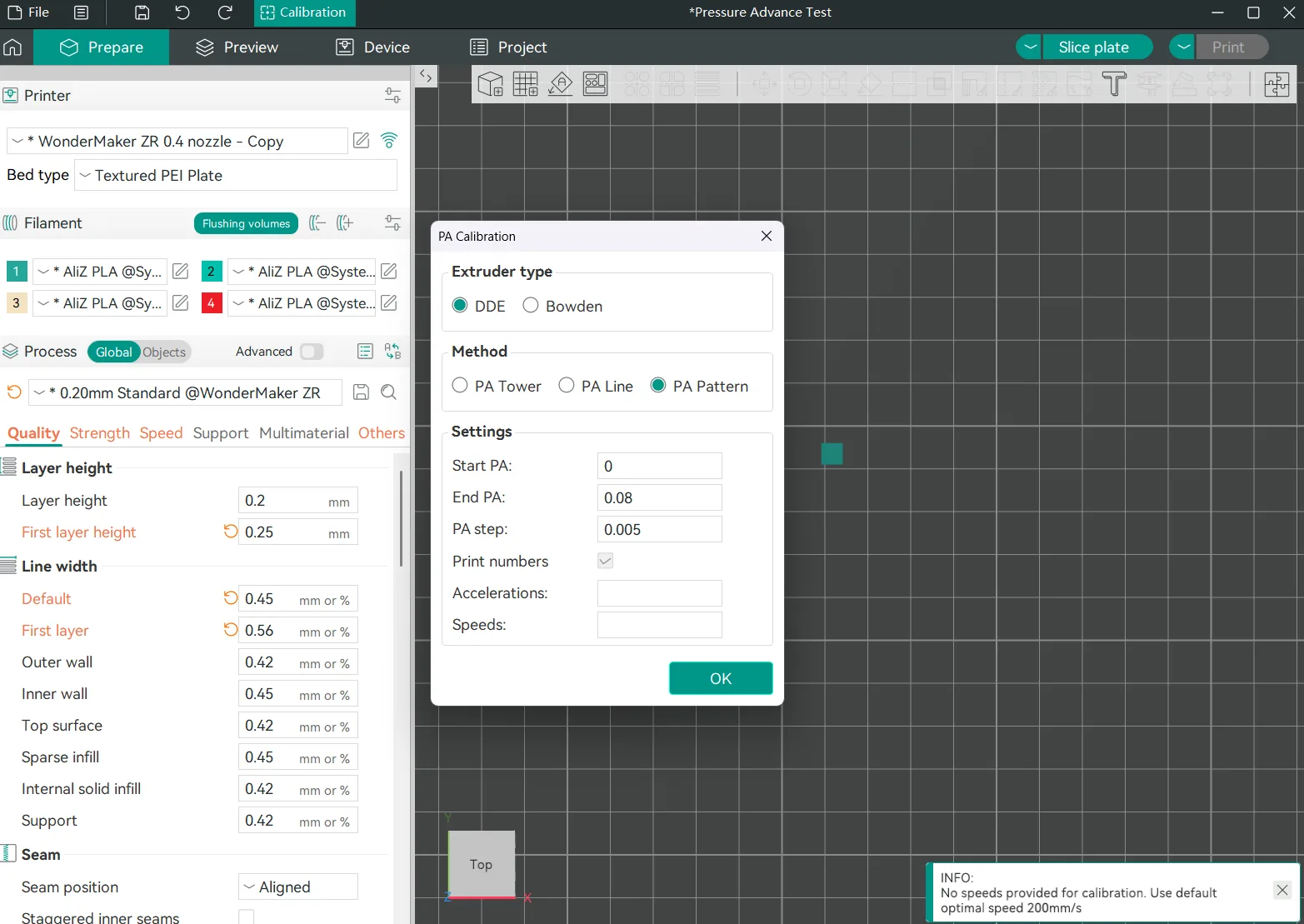
Bunun nedeni, gerçek kalibrasyon deseninin özel G-code kullanılarak uygulanmasıdır. Küçük kare sadece bir yer tutucudur ve bu özel komutların eklenmesi için referans noktası sağlar. Bu kare, nihai kalibrasyon deseninin sabit noktasıdır; eğer onu taşırsanız tüm desen buna göre kayar.
Kesimden sonra tam deseni önizleme arayüzünde görebilirsiniz:
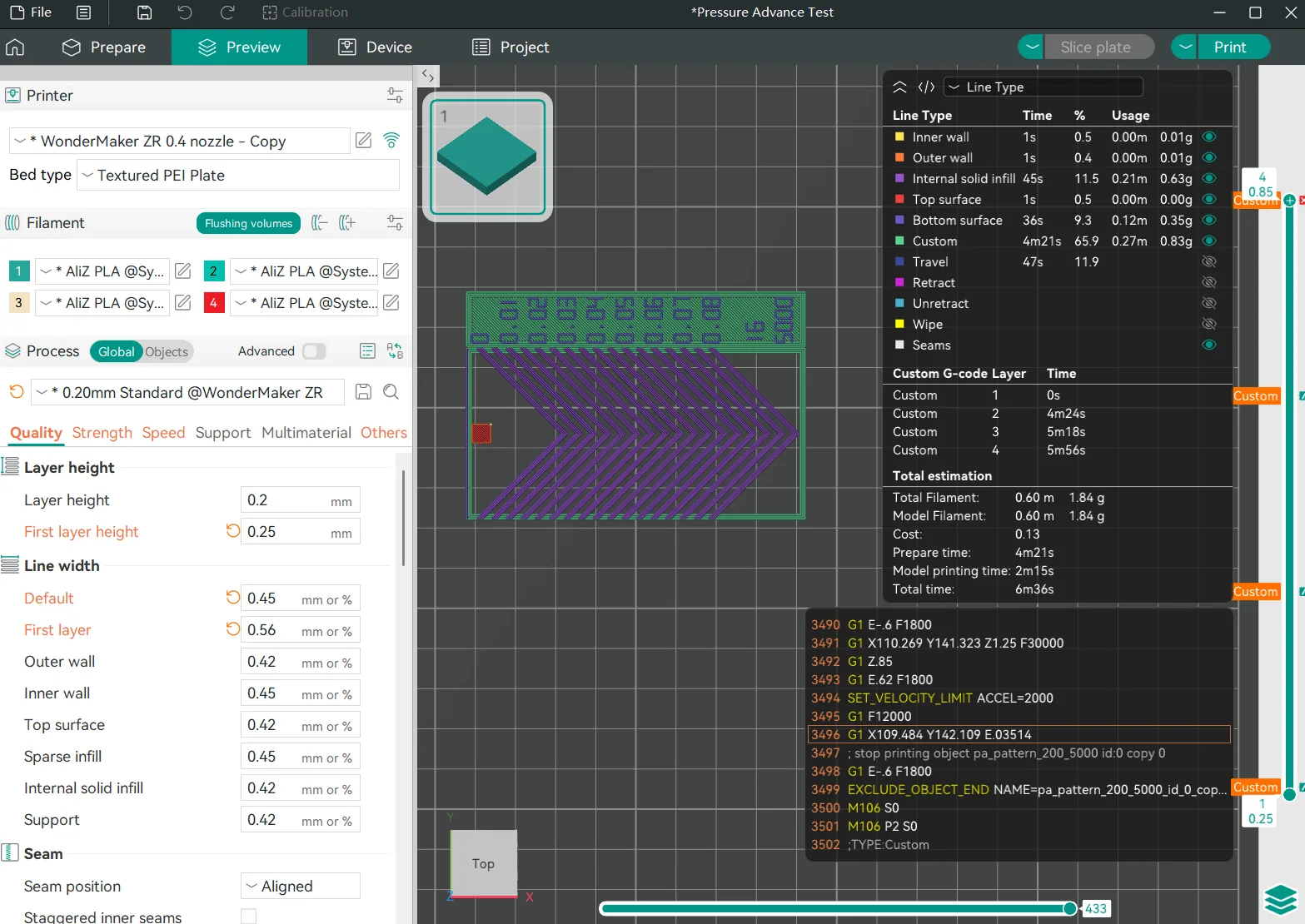
Test sırasında kullanılan gerçek filament parametreleri de bu küçük karenin ayarlarına bağlıdır. Normal baskılarda olduğu gibi, bu parametreleri hazırlık arayüzünün sol panelinden doğrudan değiştirebilirsiniz.
4. Maksimum akış hızı
Bu test, belirli bir filament için maksimum hacimsel hızı (MVS) kalibre etmek için kullanılır. Wonderprint-Orca'nın filament profillerindeki varsayılan maksimum hacimsel akış hızı her zaman yeterince doğru olmayabilir; bu test, belirli filamentiniz için aslında elde edilebilen akış hızını belirlemenize yardımcı olur.
Çoğu durumda, varsayılan değerler (Başlangıç: 5 mm³/s, Bitiş: 20 mm³/s, Adım: 0,5 mm³/s) yeterlidir; filamentinizin akış hızı sınırları hakkında zaten yaklaşık bir tahmininiz yoksa.
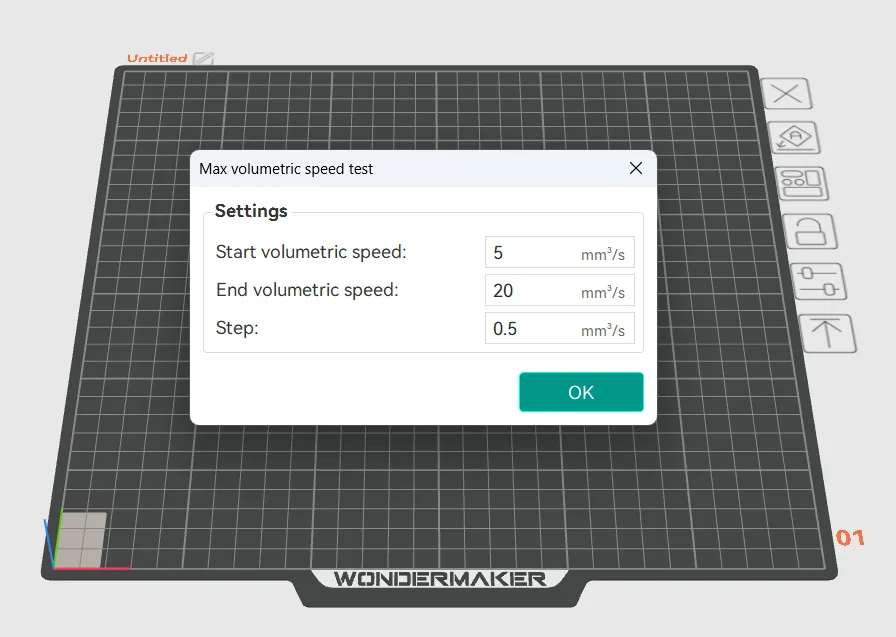
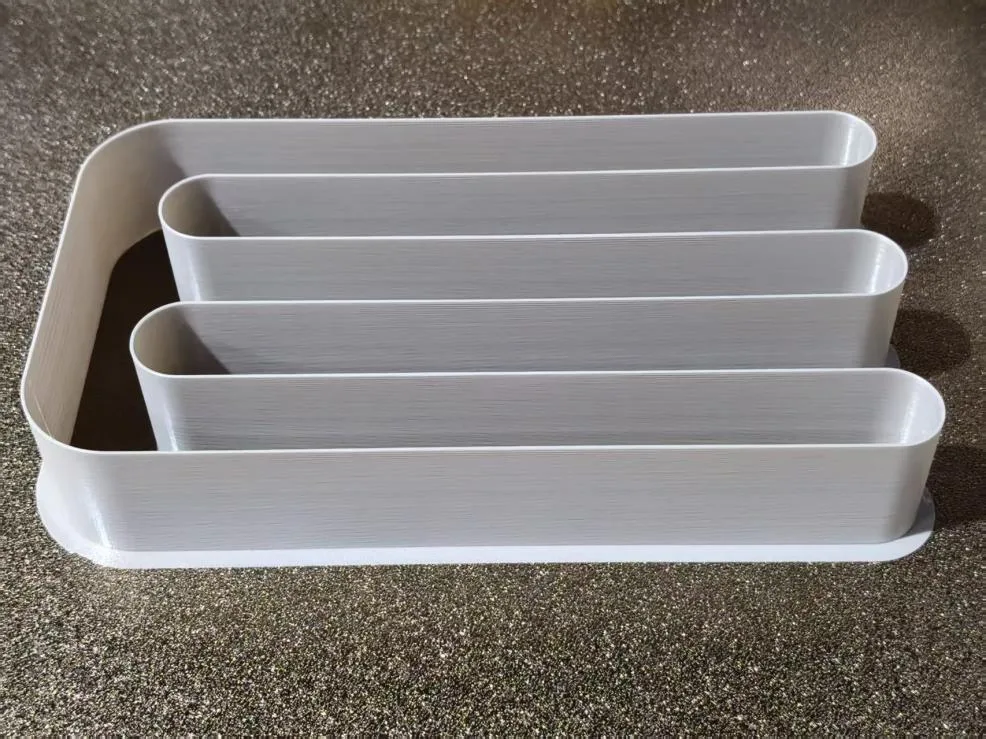
Test modelinin baskısı tamamlandıktan sonra, alttan üste doğru inceleyerek baskı kusurlarının ilk kez göründüğü katmanı belirleyin. Duvar yüzey dokusunun geçişine—özellikle mat (buzlu) yüzeyden parlak yüzeye geçtiği noktaya—dikkat edin.
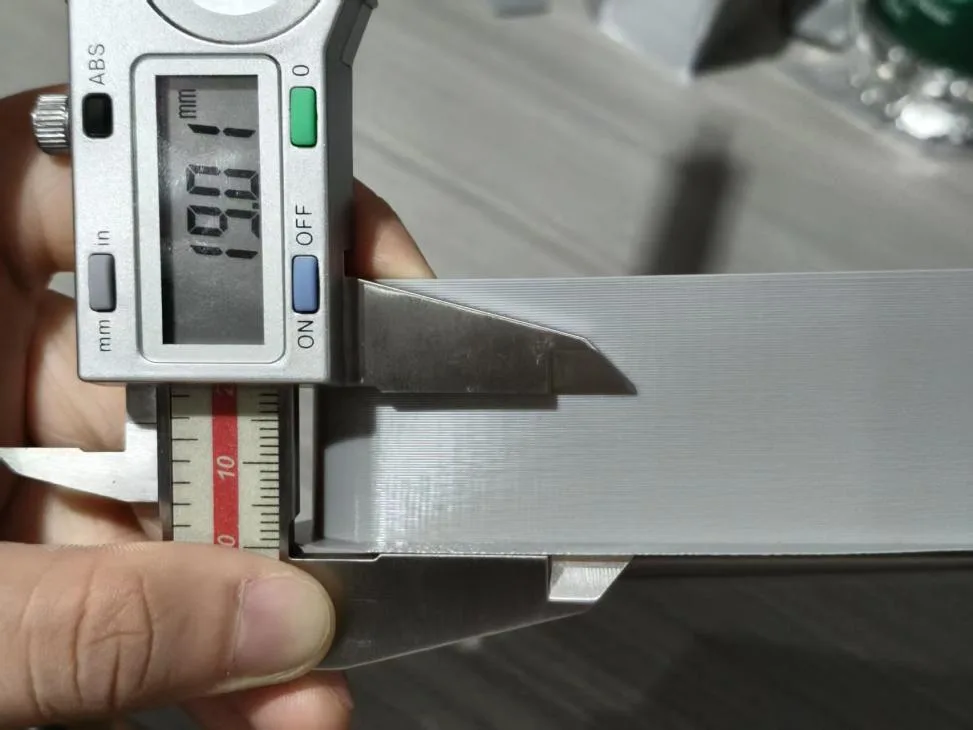
Kumpas veya cetvel kullanarak tabandan baskı kusuru gösteren ilk katmana kadar olan yüksekliği ölçün. Ardından şu formülü kullanarak filamentin maksimum hacimsel akış hızını hesaplayın:
Maksimum Akış Hızı = Başlangıç Akış Hızı + (Kusur Yüksekliği × Adım Artışı)
Örnek:
Varsayılan parametrelerle (Başlangıç: 5 mm³/s, Adım: 0,5 mm³/s) test yapılıyorsa ve kusurlu katman 19 mm'deyse hesaplama şöyle olur:
5 + (19 × 0,5) = 13 mm³/s
Bu değeri filament ayarlarındaki "Maximum Volumetric Speed" alanına girin.
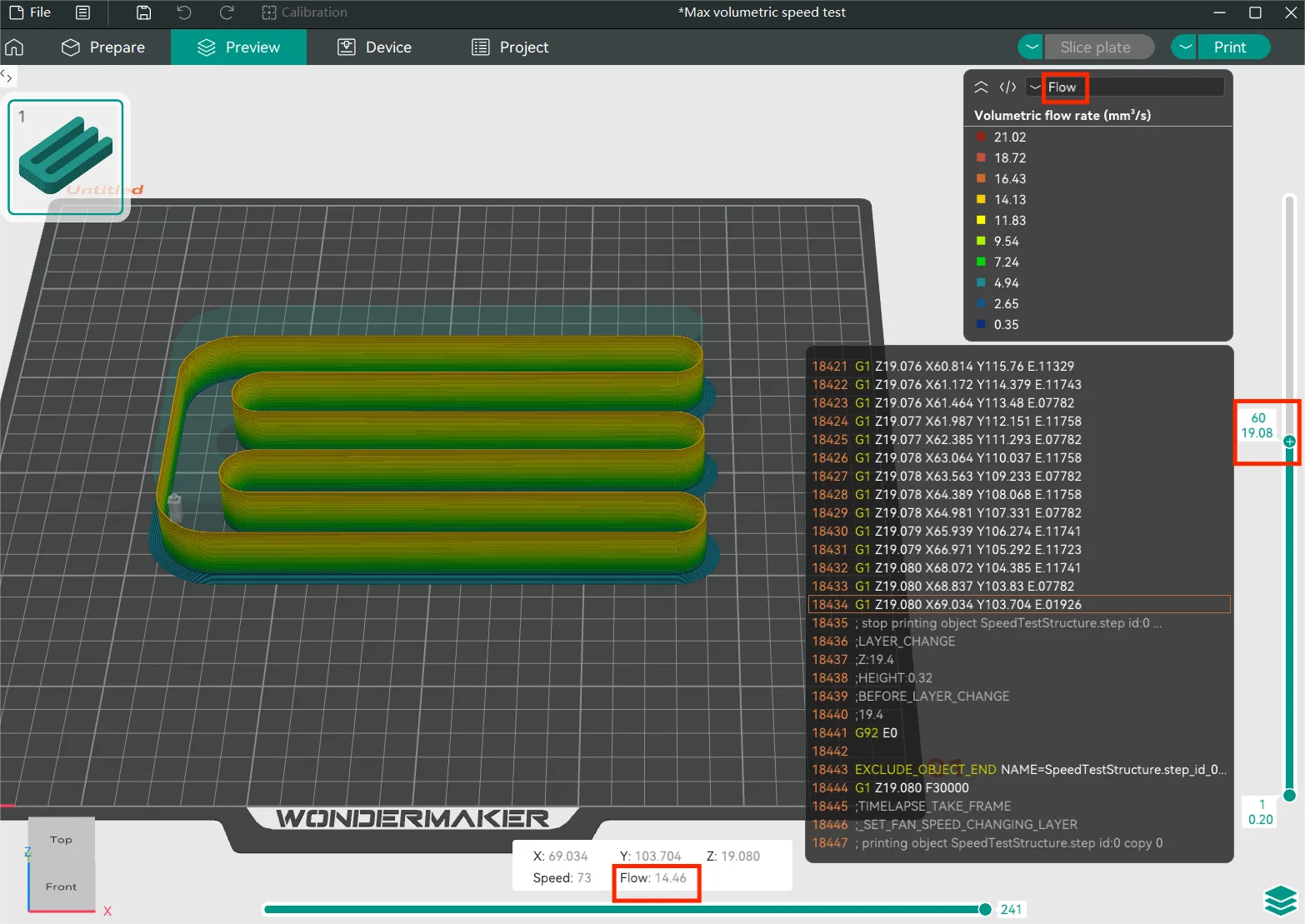
Alternatif olarak, Wonderprint-Orca'nın Önizleme modunda şunları yapabilirsiniz:
Renk Şemasını "Flow" olarak ayarlayın
Sağdaki kaydırıcıyı baskı kusurlarının ilk göründüğü katmana sürükleyin
Alt kaydırıcıda görüntülenen değeri kontrol edin—bu, o katman için kullanılan gerçek akış hızını gösterir
(Görüntülenen akış hızı, filamentin maksimum hacimsel akış kapasitesidir.)
Not: Ölçüm toleranslarını hesaba katmak ve optimum baskı kalitesini sağlamak için ölçülen değerden %5-10 çıkarmanız gerekebilir.