
WonderMaker · Kullanım
Kesim Parametreleri Ayarları Eğitimi
Wonderprint-Orca'da yazıcı, filament ve Process ön ayarlarını, kalite, güç, hız ve destek parametrelerini nasıl ayarlayacağınızı adım adım açıklar.
Kesim Parametreleri
Wonderprint-Orca, hundreds of kesim parametresi sunar; bunlar başlıca üç ana gruba ayrılır: Yazıcı, Filament ve Process.
Her kategoride tüm parametre değerleri yapılandırıldığında, bunları bir parametre ön ayarı olarak kaydedebilirsiniz. Örneğin, Yazıcı kategorisindeki tüm parametreleri ZR kurulumunuza göre ayarlayıp "ZR 0.4" adlı bir ön ayar olarak kaydedebilirsiniz.
Kullanımı kolaylaştırmak için Wonderprint-Orca, her kategori için birkaç ön ayar parametresi sunar. Çoğu durumda, ihtiyaçlarınıza göre temel kesim gereksinimlerini karşılayacak bir ön ayarı kolayca seçebilirsiniz.
1. Yazıcı Ön Ayarları
Kesimden önce, makineniz için doğru yazıcı modeli yapılandırmasını ve nozul boyutu ayarlarını seçtiğinizden emin olun. (Tüm mevcut makineler varsayılan olarak sertleştirilmiş çelik 0,4 mm nozul ile gelir.)
Yazıcı ön ayarı, aşağıdakiler dahil tüm donanımla ilgili ayarları içerir:
- Her eksen için maksimum baskı hızı
- Baskı alanı sınırlamaları
- Nozul çapı
- Diğer kritik parametreler
Not: Başlangıç seviyesindeki kullanıcıların bu ayarları rastgele değiştirmesi önerilmez; çünkü yanlış yapılandırmalar baskı hatalarına veya donanım sorunlarına yol açabilir.
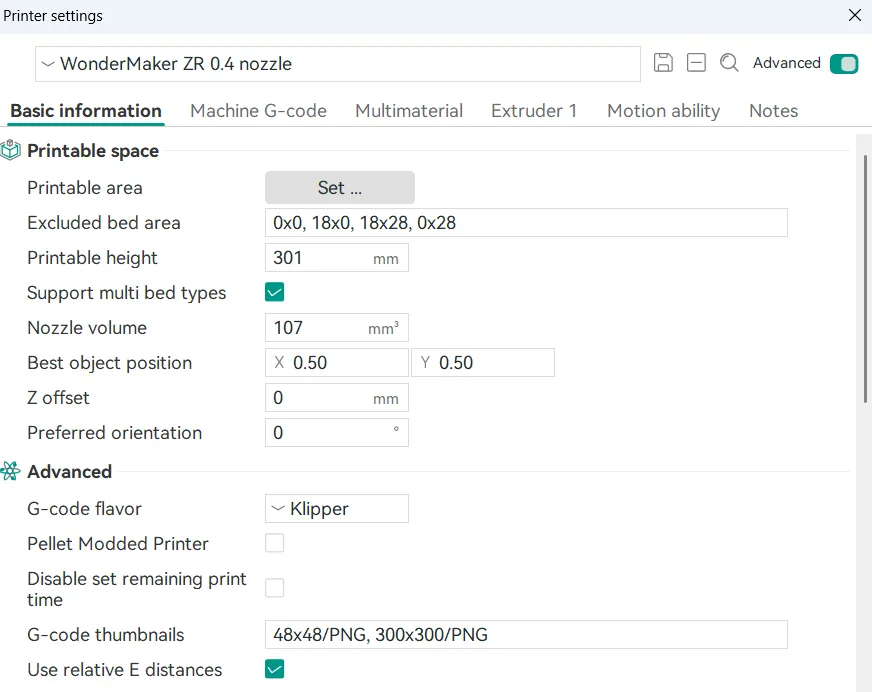
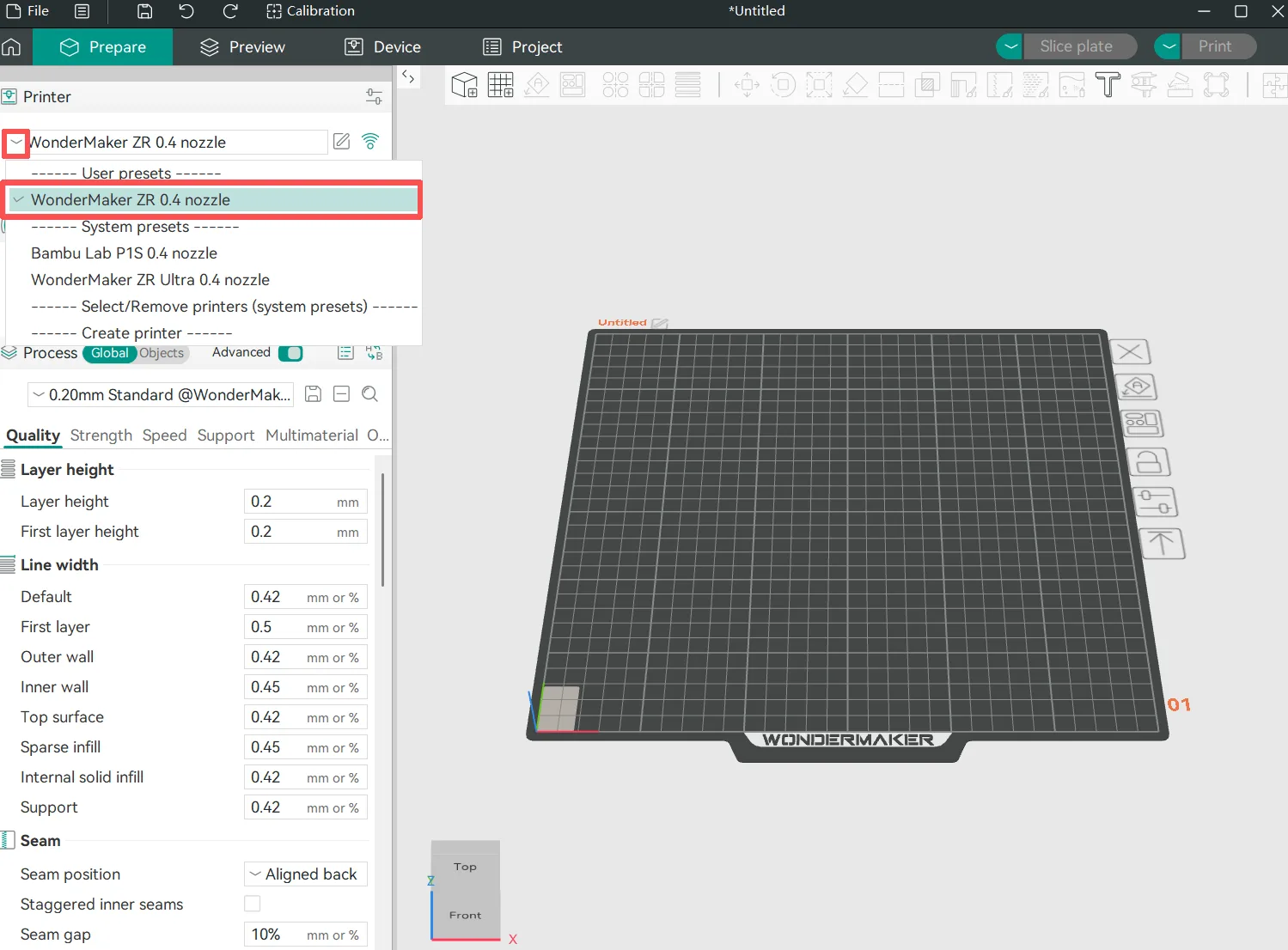
2. Filament Ön Ayarları
Kesimden önce, kullandığınız malzemeye göre doğru filament türü parametrelerini seçmeniz gerekir; çünkü farklı filament türleri farklı ayarlar gerektirir. Yanlış ön ayarı seçmek, gerekli sıcaklıklar, soğutma ayarları ve diğer kritik parametrelerdeki farklılıklar nedeniyle baskı hatası riskini önemli ölçüde artırır.
Filament ön ayarları, aşağıdakiler dahil tüm malzemeye özel yapılandırmaları içerir:
- Baskı sıcaklığı
- Baskı tablası sıcaklığı
- Akış hızı oranı
- Soğutma ayarları
- Diğer temel özellikler
(Not: Başlangıç seviyesindeki kullanıcıların bu parametreleri rastgele değiştirmesi önerilmez.)
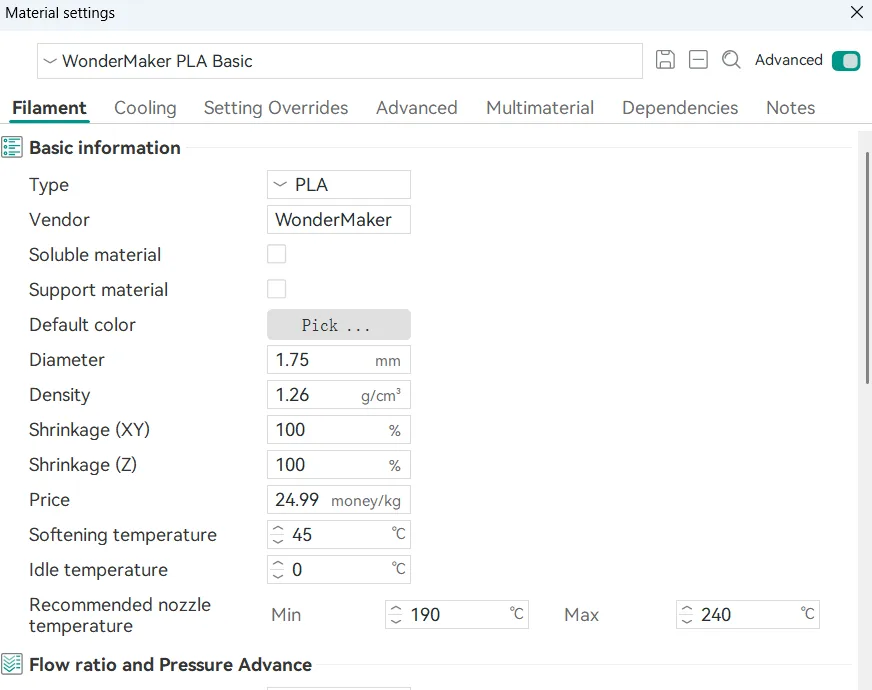
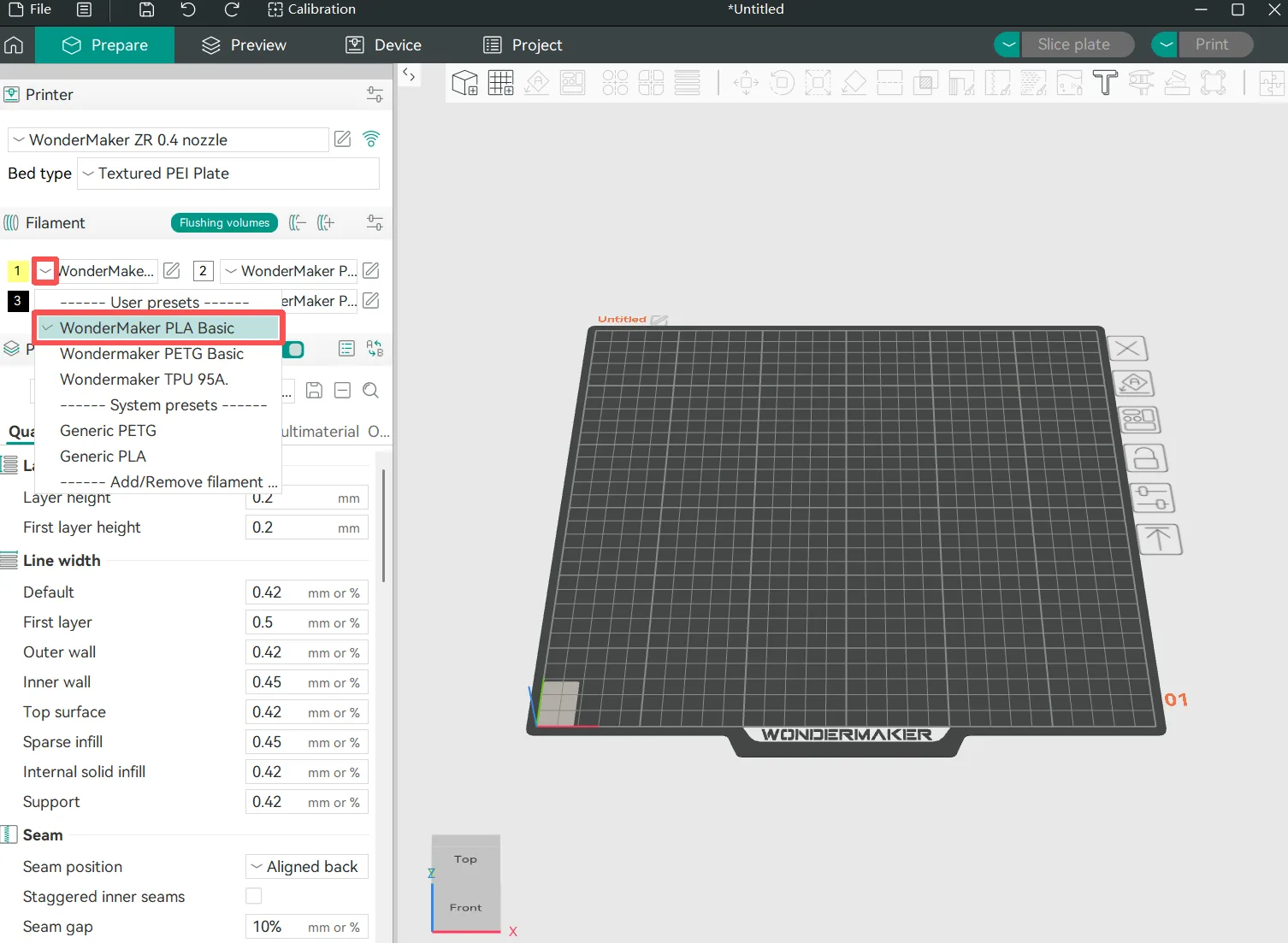
3. Process Ön Ayarları
Baskı gereksinimlerinize göre buradan uygun parametre ayarlarını seçebilirsiniz. Öndeki sayılar katman yüksekliğini temsil eder; daha küçük değerler daha detaylı modeller üretirken, daha büyük değerler daha hızlı baskı sağlar. Varsayılan ayar 0,2 mm'dir; bu dengeli bir standart yapılandırma sağlar.
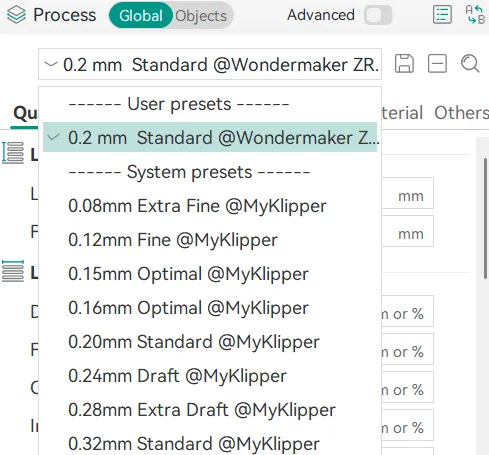
Process ayarları, kalite, güç, hız ve destekler gibi parametrelerin ayarlanmasına olanak tanıyan tüm baskı görevleri yapılandırmalarını içerir.
(Not: Başlangıç seviyesindeki kullanıcıların bu ayarları rastgele değiştirmesi önerilmez.)
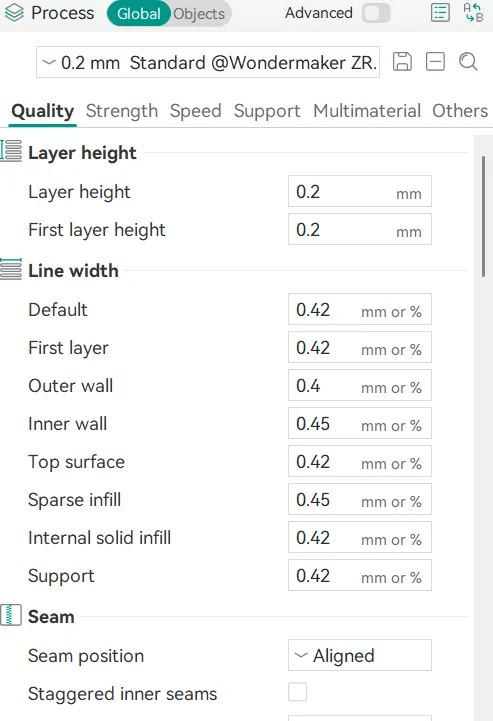
4. Kalite
1. Katman Yüksekliği
Katman yüksekliği, her katmanın baskı kalınlığını ifade eder. Varsayılan değer genellikle 0,2 mm'dir. Mevcut seçenekler: 0,08 mm / 0,12 mm / 0,16 mm / 0,20 mm / 0,24 mm.
Baskı modelinizde daha düzgün yüzeyler ve daha ince detaylar elde etmek için daha küçük katman yüksekliği kullanabilirsiniz. Ancak dezavantajı, baskı süresinin önemli ölçüde artmasıdır.
2. Çizgi Genişliği
- Çizgi genişliği, yüzey kalitesini, gücü, baskı hızını ve detay tekrarını belirleyen kritik bir parametredir. Ekstrüzyon hacmini ve katmanlar arası yapışmayı doğrudan etkiler.
- Çizgi genişliği sınırları
- Üst sınır: Nozul çapının 1,5 katından fazla olmamalıdır (0,4 mm nozul için ≤ 0,6 mm). Bu sınır aşılırsa yetersiz ekstrüzyon ve büyük boşluklar oluşabilir.
- Alt sınır: Nozul çapının 0,8 katından az olmamalıdır (0,4 mm nozul için ≥ 0,32 mm). Bu sınırın altına inilirse tıkanma ve düzensiz ekstrüzyon oluşabilir.
Hacimsel akış hızı formülüne göre: Hacimsel akış hızı ≈ çizgi genişliği × katman yüksekliği × baskı hızı
Çizgi genişliği veya katman yüksekliği artırıldığında, yetersiz ekstrüzyonu önlemek için baskı hızının buna göre düşürülmesi gerekir.
- Çizgi Genişliği Ayar İlkeleri
- İnce detaylar / düzgün yüzeyler için: Daha küçük çizgi genişliği kullanın (0,35–0,4 mm).
- Güç / baskı hızı için: Daha büyük çizgi genişliği kullanın (0,45–0,5 mm).
- İlk katman çizgi genişliği daha geniş olmalıdır (0,5–0,6 mm); böylece tabla yapışması iyileşir.
- Destek çizgi genişliği genellikle 0,25–0,3 mm olarak ayarlanır; böylece destek kaldırması kolaylaşır ve temas yüzeyleri daha düzgün olur.
5. Güçlendirme
1. Duvarlar
Duvar döngüleri, modelin kenarlarındaki çevre çizgi sayısını (dış duvarlar + iç duvarlar) ifade eder. Daha fazla duvar katmanı daha yüksek model gücü sağlar, ancak baskı süresini uzatır. Gerekmedikçe genellikle değişiklik gerekmez.
2. Üst/Alt Kabuklar
Alt kabuk, baskı tablasından yukarıya doğru başlayan, modelin en altındaki katı katmanları ifade eder.
Üst kabuk, kapalı bir üst yüzey oluşturan, modelin üstündeki katı katmanları ifade eder.
Daha fazla kabuk katmanı modeli daha güçlü yapar, ancak baskı süresini artırır; genellikle değişiklik önerilmez.
3. İnfill
İnfill, 3D baskının iç yapısıdır; başlıca destek ve yapısal güç sağlamak için kullanılır.
1. Seyrek İnfill Yoğunluğu
Seyrek infill yoğunluğu, iç yapının malzeme kullanımını belirler. %100 olarak ayarlandığında model dolu olarak basılır.
Daha yüksek yoğunluk daha ağır ve daha güçlü bir model sağlar, ancak daha fazla malzeme ve zaman tüketir.
- Genel modeller için: yaklaşık %15–20
- Yük taşıyan parçalar için: güç artırmak amacıyla %40–60.
2. Seyrek İnfill Deseni
Seyrek infill deseni, 3D baskılı modelin iç dolgu desenini ifade eder; bu desen modelin yönsel gücünü ve baskı hızını belirler.
Düzinelerce infill deseni mevcuttur. Beş perspektiften karşılaştırılabilirler:
X/Y/Z ekseni gücü, malzeme tüketimi, baskı süresi ve çoklu çizgi özellikleri; böylece uygun bir desen seçilebilir.
Genel olarak, daha kararlı bir iç yapı için grid veya spiral infill önerilir.
3. İnfill/Duvar Çakışması
Bu değer, daha iyi yapışma için infill alanının duvarlarla çakışacak kadar hafif genişlemesini temsil eder. Değer çok yüksekse, aşırı ekstrüzyona ve modelde pürüzlü yüzey bitişine neden olur. Genellikle bu değer %10 ile %15 arasında ayarlanır.
4. Hız
1. İlk Katman Hızı
İlk katman hızı, modelin tabla yapışmasını doğrudan etkiler. Bu nedenle ilk katman hızı yavaş olmalı, 30–50 mm/s arasında kontrol edilmelidir. Aksi halde zayıf yapışma veya çarpılma oluşma ihtimali yüksektir. Normal koşullarda ayar gerekmez.
2. Diğer Katman Hızları
1. Dış Duvar Hızı
Dış duvar baskı hızı, iç duvar hızından daha düşük olmalıdır;
çünkü bu, dış yüzey kalitesini ve katman yapışmasını doğrudan etkiler.
2.İç Duvar Hızı
İç duvar hızı, baskı süresini azaltmak için dış duvar hızından daha hızlı olmalıdır. Ancak, iyi katman yapışmasını sağlamak ve iç malzeme gerilimini azaltmak için maksimum hacimsel hızdan daha düşük olmalıdır.
Maksimum hacimsel hız, filament ayarlarında bulunabilir. Örnekte gösterilen maksimum hacimsel hız 20 mm³/s'dir. 0,4 mm nozul ve 0,2 mm katman yüksekliği ile formülü kullanırız:
Maksimum hacimsel hız = Maksimum iç duvar hızı × nozul boyutu × katman yüksekliği
Bu hesaplamaya göre maksimum iç duvar hızı 250 mm/s olur.
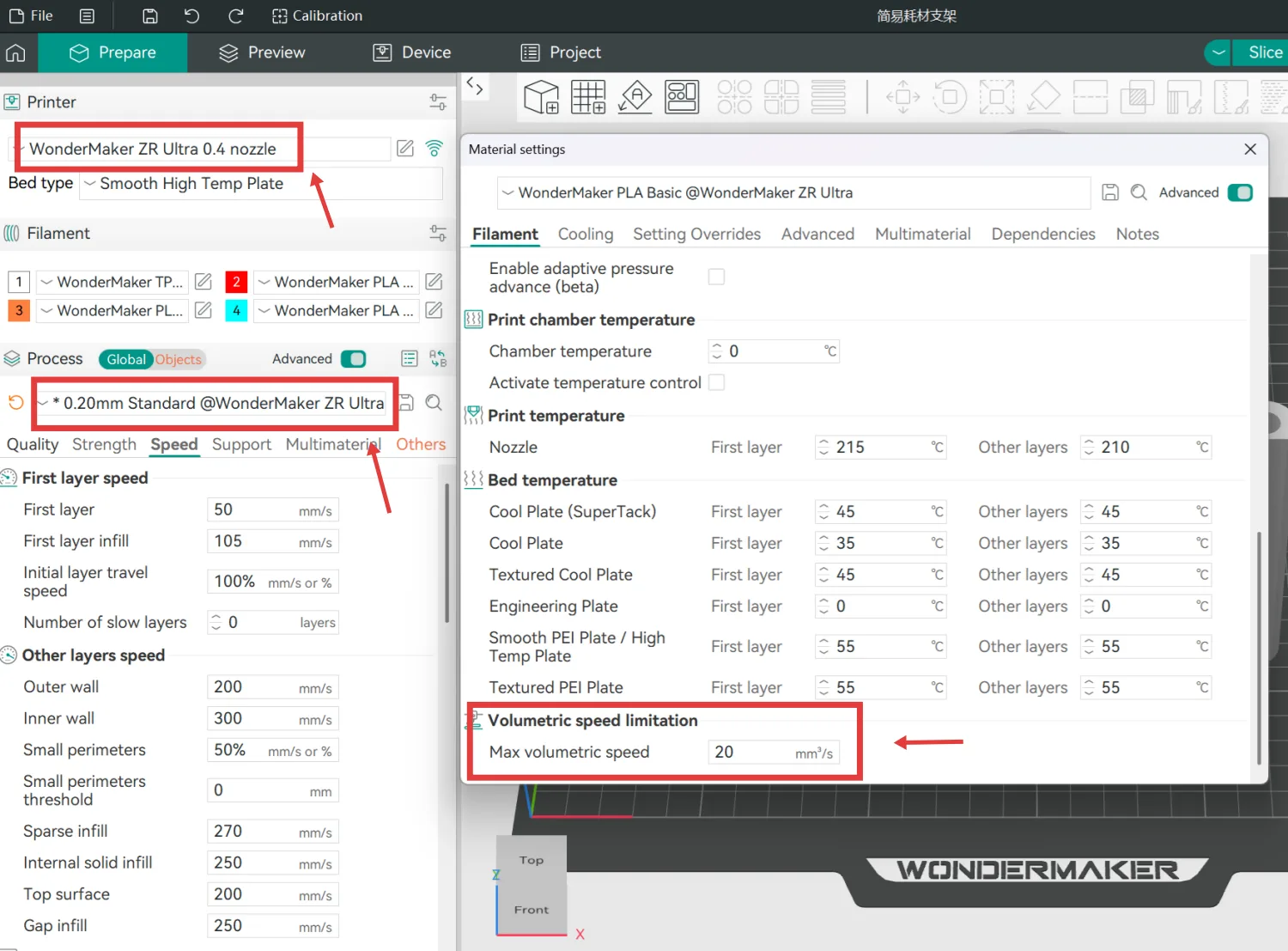
Farklı filamentler farklı baskı hızları gerektirir. Örneğin, TPU basımı PLA basımından çok daha düşük hızda yapılmalıdır.
3. Çıkıntı Hızı
1. Çıkıntı için yavaşlama
Farklı çıkıntı açılarına göre baskı hızını yavaşlatmak için bu seçeneği etkinleştirmenizi genellikle öneririz.
Bu, baskı kalitesini iyileştirmeye ve ipliklenme veya sarkma gibi sorunları azaltmaya yardımcı olur.
2. Kıvrılmış çevre için yavaşlama
Çevre çarpılmasını azaltmak için bu seçeneği etkinleştirmenizi genellikle öneririz,
baskı hızınız çok yavaş değilse veya yazıcınız yeterince güçlü bir soğutmaya sahip değilse.
4. İvme
1. Normal baskı
İlk katman hariç tüm katmanlar için varsayılan baskı ve geçiş ivmesi. İvme 0 olarak ayarlanırsa, gerçek ivme yazıcının varsayılan değerini kullanır.
2. Dış duvar
Dış duvar ivmesi, daha iyi baskı kalitesi sağlamak için normal baskı ivmesinden daha düşük olmalıdır.
3. İç duvar
İç duvar ivmesi, baskı hızını artırmak için dış duvar ivmesinden daha yüksek olmalıdır.
5. Destek
Çıkıntıları olan modeller basılırken, baskı kalitesini sağlamak için destek eklenmesi gerekir; bu da çok önemli bir Process parametresidir.
Normal desteklere kıyasla, ağaç destekleri daha fazla malzeme tasarrufu sağlar.
1. Destekleri Etkinleştirme
Yöntem 1: "Supports" bölümüne gidin > "Enable Supports" seçeneğini işaretleyin > "Normal (Auto)" veya "Tree (Auto)" seçin. Sistem otomatik olarak çıkıntı alanlarını algılayacak ve destekler oluşturacaktır.
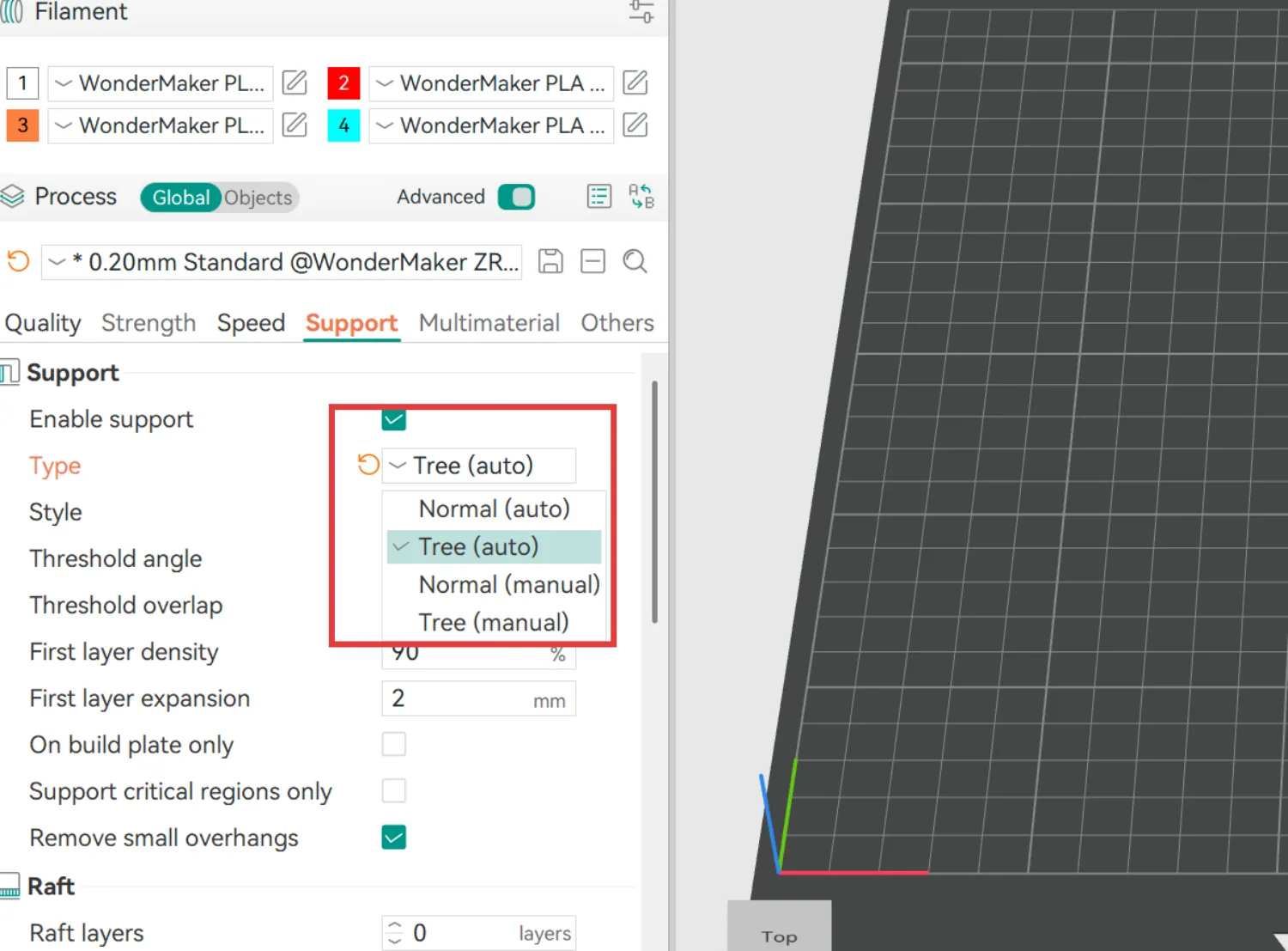
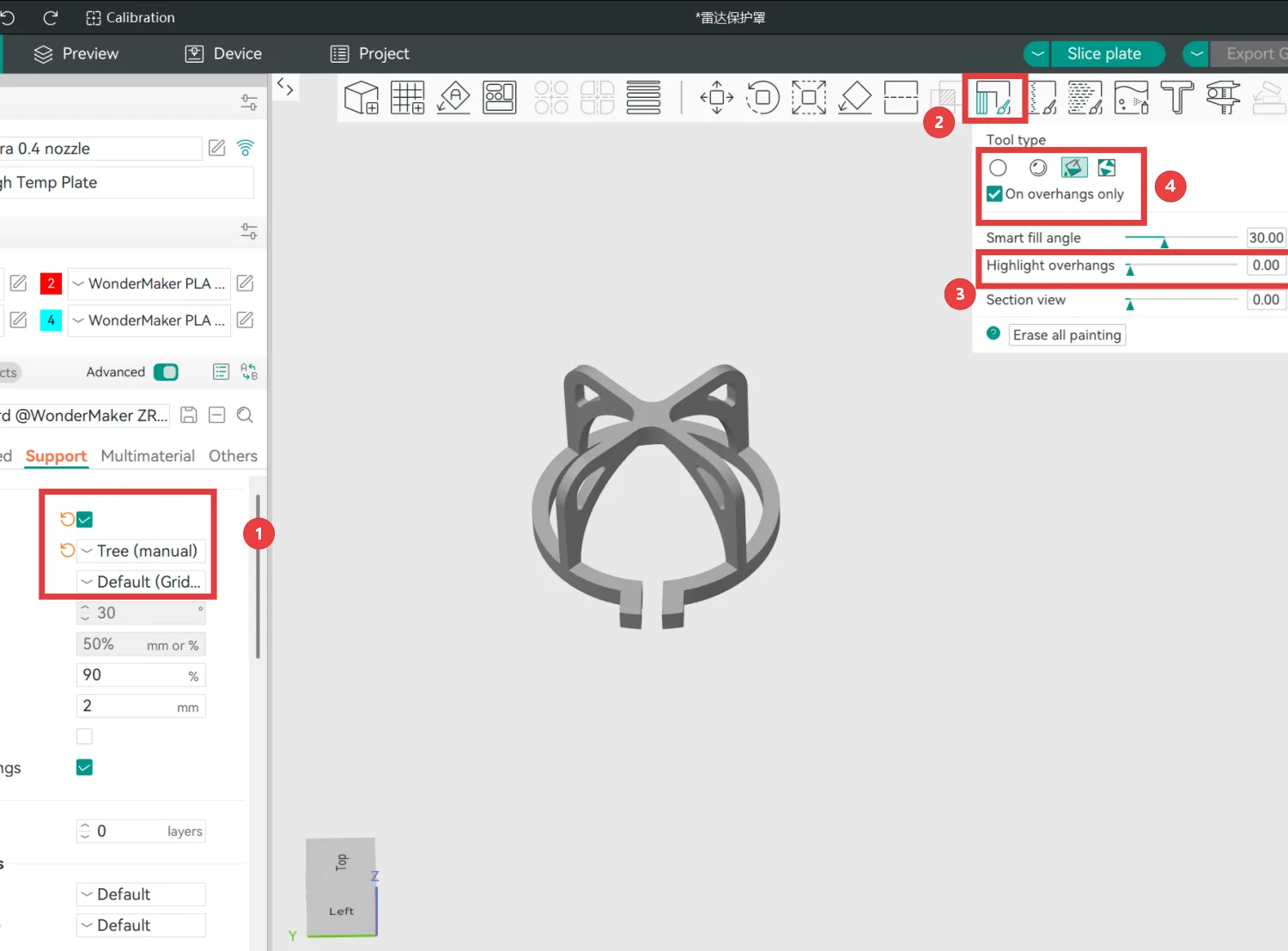
Yöntem 2: Destek türünü "Normal (Manual)" veya "Tree (Manual)" olarak seçin > Modele sol tıklayın > "Support Painting" seçin > Vurgulanmış çıkıntı alanlarını ayarlayın > "On overhangs only" seçin > Desteğin gerekli olduğu alanları boyayın; boyanan bölgelerde destekler oluşturulacaktır.
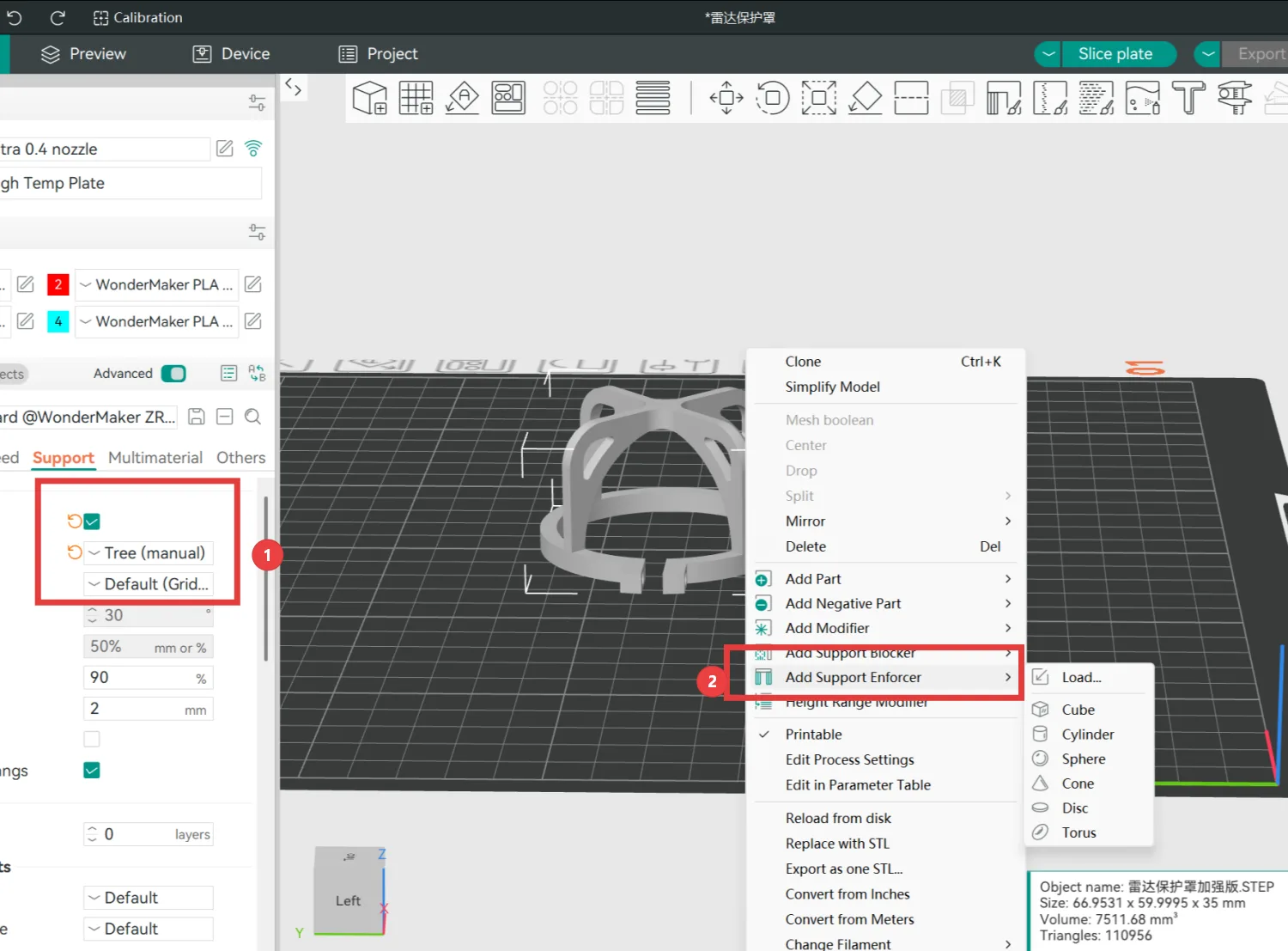
Yöntem 3: Destek türünü "Normal (Manual)" veya "Tree (Manual)" olarak seçin > Modele sağ tıklayın > "Add Support Enforcer" seçin > Destek zorlayıcısının boyutunu ayarlayın; destek zorlayıcısının kapsadığı alanda destekler oluşturulacaktır.
{% embed url="https://youtu.be/pyvnwetnf_c" %}
2. Destek Malzemesi Seçimi
PLA ile baskı yaparken PLA'yı destek malzemesi olarak kullanabilirsiniz, ancak dezavantajı desteklerin zor kaldırılabileceği ve modelde iz bırakabileceğidir. Koşullar uygunsa, düşük yapışmalı malzemeler tercih edebilirsiniz; örneğin, PLA basarken PETG veya PVA destek olarak kullanılabilir.
TPU esnek olduğundan, hiçbir koşulda destek olarak kullanılmamalıdır. TPU basarken PLA veya PETG destek olarak kullanılabilir.
3. Destek Parametreleri
Destek miktarı, destek türünü, stilini ve eşik açısını değiştirerek ayarlanabilir. Ayrıca manuel olarak destek eklemek de destek yapılarının miktarını değiştirebilir.
Aynı malzeme destek olarak kullanıldığında, yetersiz parametreler nedeniyle destekler zor kaldırılabilir veya kötü baskı kalitesine yol açabilir. Bu durumda support top Z distance değerini 0,1 mm olarak ayarlayabilirsiniz. Mesafe ne kadar küçük olursa baskı kalitesi o kadar iyi olur.
6. Çok Malzemeli Baskı
1. Prime Tower
Prime tower, çok malzemeli / çok renkli baskıda nozulu temizlemek, ekstrüzyonu stabilize etmek ve renk karışmasını ile ipliklenmeyi önlemek için kullanılan kritik bir yapıdır.
2. İşlevler
- Malzeme değişimi sonrası temizleme: Malzemeler geçişi yapıldığında, kalan eski filament ekstrüde edilip kule üzerine silinerek modelin kirlenmesi önlenir.
- Kabin basıncını stabilize etme: Yeni malzemenin düzgün ekstrüzyonunu ve kararlı akış hızını sağlayarak boşlukların ve yetersiz ekstrüzyonun önüne geçer.
7. Diğerleri
1. Skirt
Skirt, modelden küçük bir mesafede çizilen birkaç çevre çizgisidir. İşlevleri:
- Nozulu önceden temizleyerek düzgün ekstrüzyon sağlamak;
- Tabla seviyelemesini son bir kez kontrol etmek. Modeli etkilemez ve şiddetle önerilir.
2. Brim
Brim, modelin alt katmanının dış kenarı boyunca uzanan birkaç katmanlık "düz taban"dır. İşlevleri: Model tabanı ile baskı tablası arasındaki temas alanını artırarak küçük veya çarpılmaya yatkın modellerin ayrılmasını önler. Baskıdan sonra kaldırılması gerekir.
3. Skirt / Brim Etkinleştirme Senaryoları
Skirt ne zaman kullanılır
- Nozulu temizlemek ve düzgün ilk katman ekstrüzyonunu sağlamak için ince detaylı küçük modellerde.
- Gerçek modeli basmadan önce nozul yüksekliğini ve tabla seviyelemesini doğrulamak için.
- Modele ekstra yapılar eklenmesini istemediğinizde (yapışma gerekmez, kolay kaldırma).
Brim ne zaman kullanılır
- Tabladan kolayca kalkan küçük, hafif modellerde.
- ABS, ASA, PETG ve naylon gibi çarpılmaya yatkın malzemelerde.
- Küçük alt temas alanına sahip modellerde.
- Daha güçlü alt yapışma gerektiren ince, uzun parçalarda.
- Soğuk tablolarda veya zayıf tabla yapışmasıyla baskı yaparken.
Skirt/brim ile model arasındaki önerilen boşluk 0,2–0,3 mm'dir. Boşluk çok küçükse, kaldırılması zorlaşır ve görünümü etkiler; çok büyükse model iyi yapışmayabilir ve baskı kalitesi düşebilir.
Bir parçanın PEI plakasına güçlü yapışması gerektiğinde, brim türünü "Outer Brim Only" olarak ayarlayabilirsiniz. Daha kolay brim kaldırması için brim ile model arasındaki boşluğu da artırabilirsiniz.
8. Özel Ön Ayarlarınızı Oluşturun
Wonderprint-Orca, özel kullanıcı ön ayarlarını (yazıcı, filament ve Process ayarları için) destekler; bu özellik özel gereksinimler için oldukça kullanışlıdır.
1. Kullanım Örnekleri:
- Modelin gücünü artıran bir process ön ayarı oluşturarak:
- İnfill yoğunluğu
- Duvar kalınlığı (çevre sayısı)
- Üst/alt kabuk katmanları
- Optimum baskı kalitesini sağlamak için üçüncü taraf malzemeler için filament ön ayarları geliştirin.
1. Kesim Parametre Yapılandırması
Yazıcı ve Filament Parametrelerinin Yapılandırılması
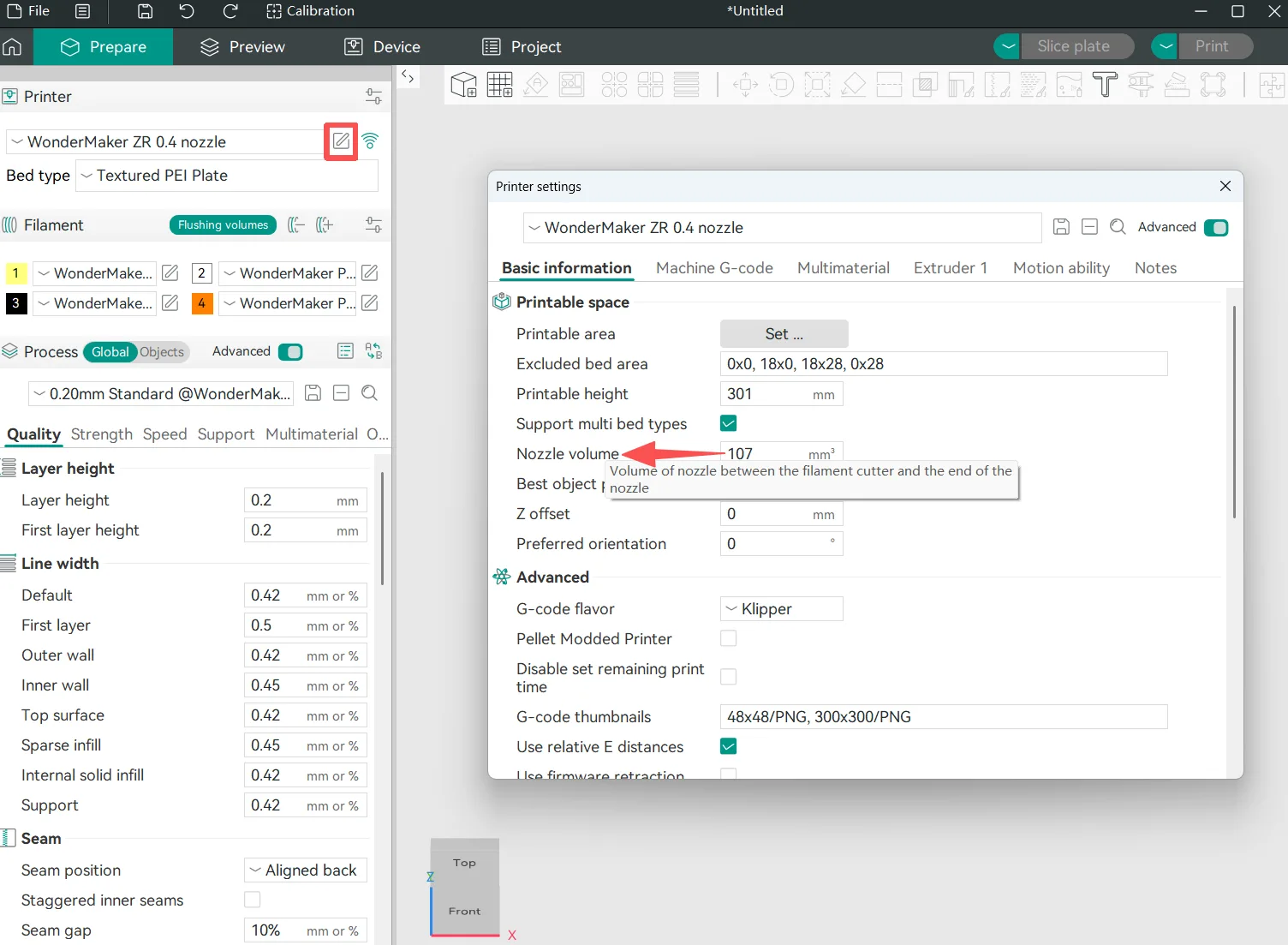
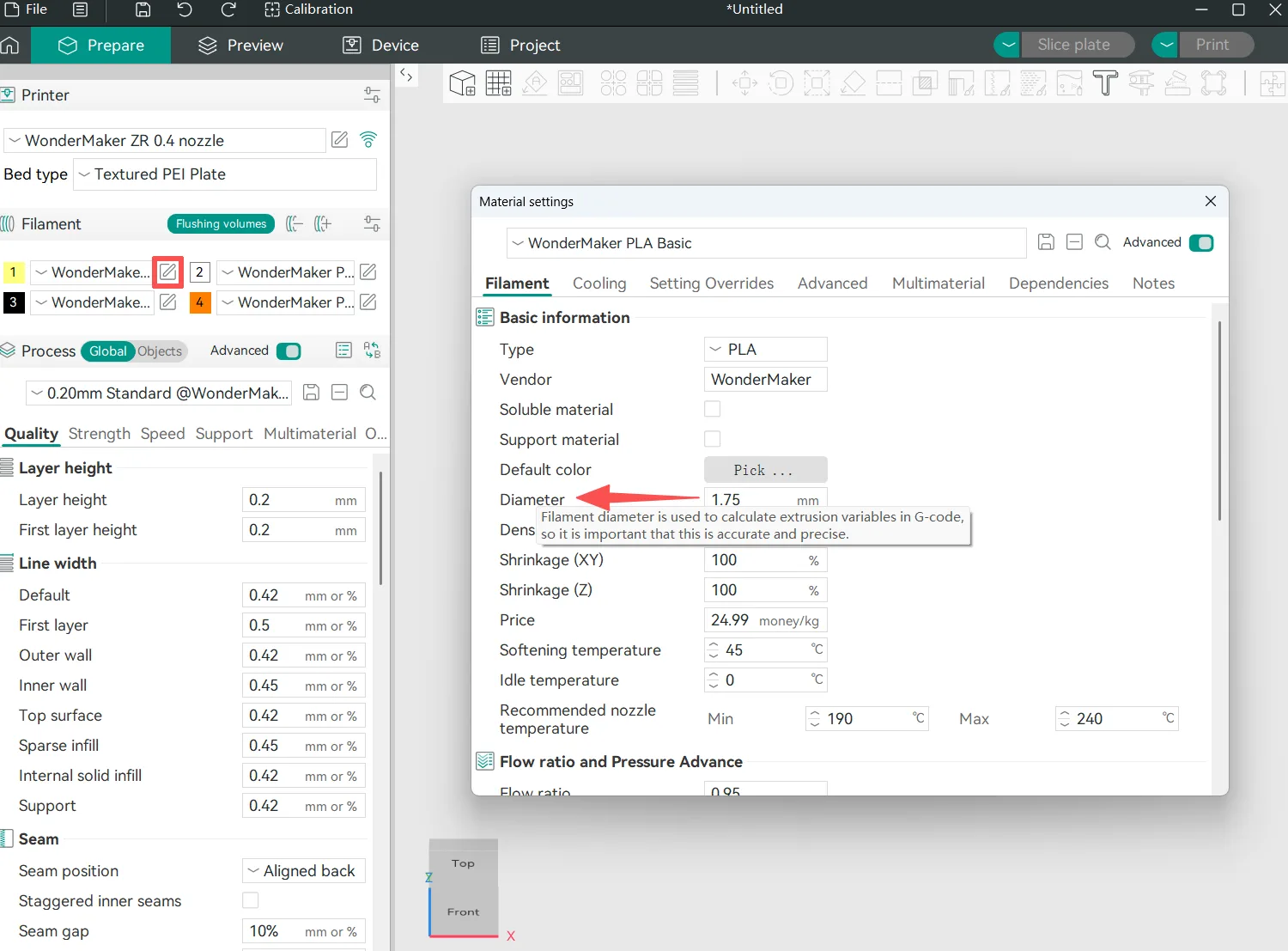
Aşağıdaki görsellere göre parametreleri yapılandırabilirsiniz (her ayarın üzerine fareyi getirerek araç ipuçlarını görüntüleyebilirsiniz):
2. Process Parametre Yapılandırması
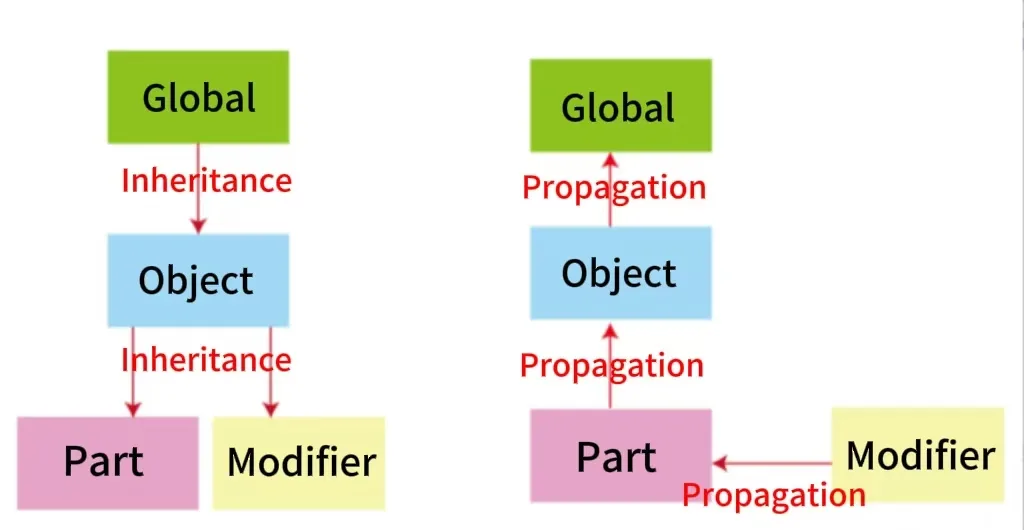
Process kategorisindeki parametreler için Wonderprint-Orca, birden fazla referans alanı veya hiyerarşi seviyesi boyunca değer atamayı destekler:
-
Global
Global seviyede ayarlanan parametreler projedeki tüm nesnelere uygulanır. -
Object
Nesne seviyesinde ayarlanan parametreler yalnızca mevcut seçili nesneyi etkiler. -
Part
Parça seviyesinde ayarlanan parametreler, çok bileşenli bir nesnenin seçili parçasına uygulanır. -
Modifier
Değiştiriciler, bir nesnenin belirli bölgeleri için parametreleri değiştiren özel örtüşme bölgeleridir:
- Fiziksel modelin bir parçası değildirler
- Örtüşen bölgelerde ayarları dinamik olarak geçersiz kılarlar
Genel olarak, aynı parametreye birden fazla hiyerarşi seviyesinde farklı değerler atanırsa, en spesifik (en alt) seviyedeki değer uygulanır, aşağıda gösterildiği gibi:
1. Global Seviye Parametreleri
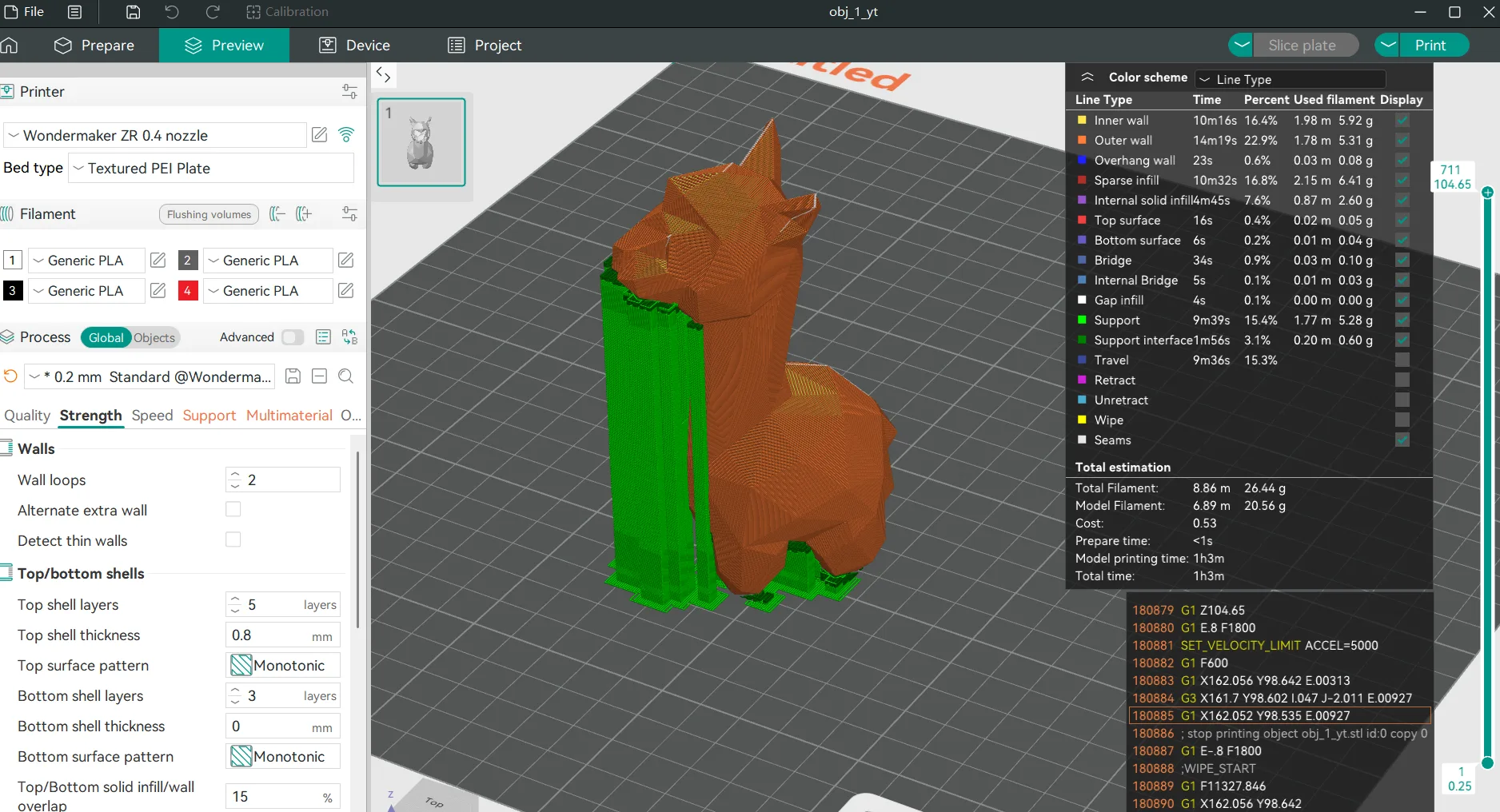
Global parametre değerleri projedeki tüm nesnelere uygulanır.
Örneğin, aşağıdaki global parametrelerde:
- Seyrek infill yoğunluğu %5 olarak ayarlıdır → Tüm nesneler %5 infill yoğunluğunu devralır.
Öneri:
- Global parametreleri her zaman projenizdeki çoğu nesneye uygun şekilde yapılandırın.
- Belirli modeller sapma gerektirdiğinde nesne seviyesi geçersiz kılmalarını kullanın.
2. Nesne Seviyesi Parametreleri
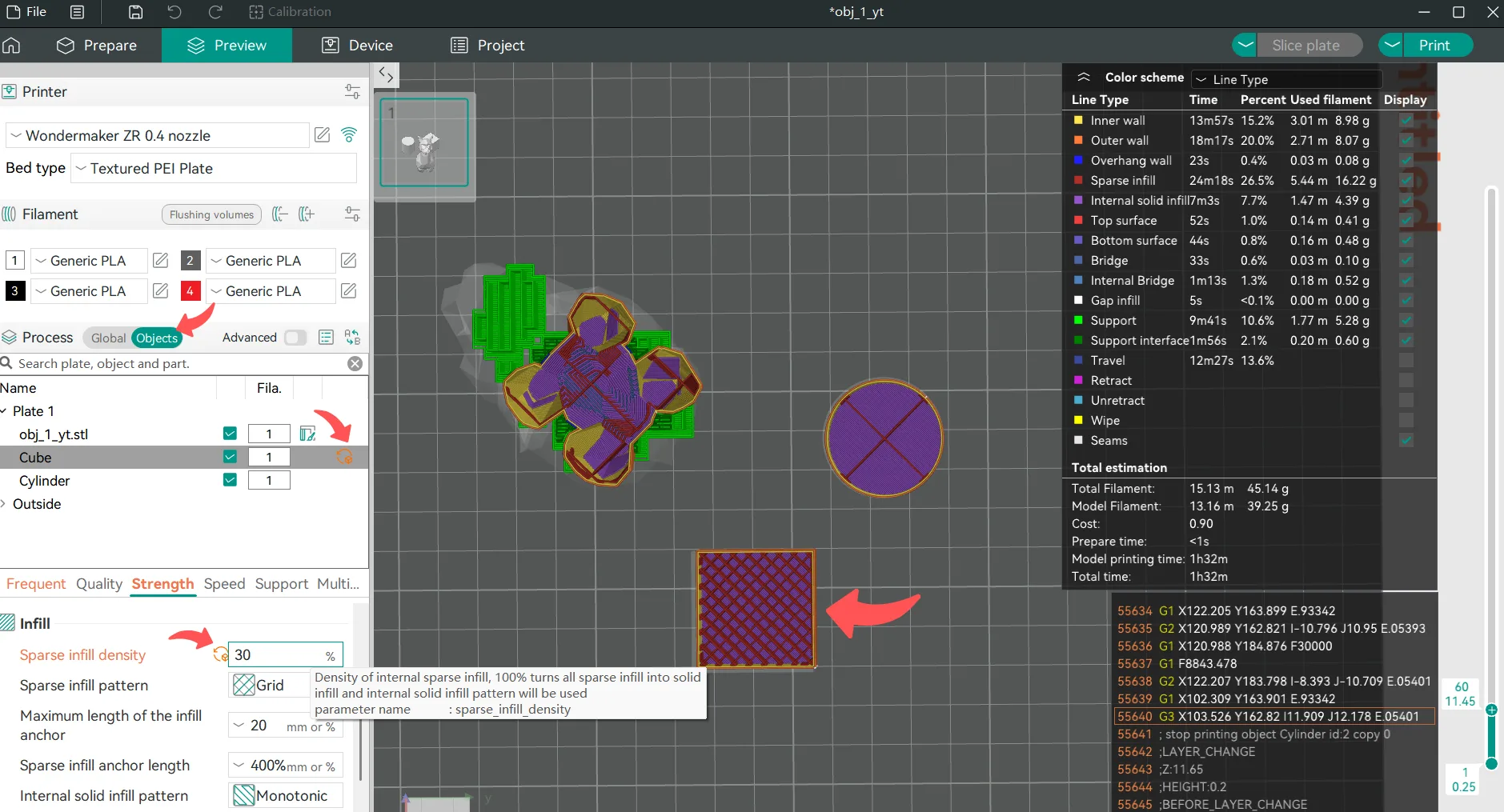
Özel parametre ayarları gerektiren nesneler için, kendi nesne parametre alanlarında değerleri atayın.
Adım Adım Örnek:
- Process ayar modunu Global'den Object'e değiştirin.
- Silindirin infill yoğunluğunu %30 olarak ayarlayın.
- Kesimden sonra:
- Silindir %30 infill kullanır (nesne seviyesi değeri).
- Diğer modeller %10 infill'i korur (global varsayılan).
Temel Kural:
- Nesne seviyesi parametreleri, yalnızca seçili nesne için global seviye değerlerini geçersiz kılar.
İpucu: Wonderprint-Orca, eş zamanlı parametre yapılandırması için çoklu nesne seçimini destekler.
3.Parça Seviyesi Parametreleri
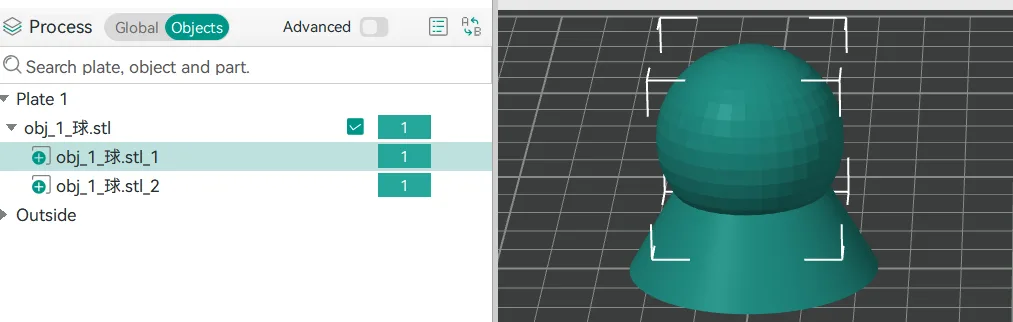
Çok bileşenli nesneler için, modeli tek tek parçalara bölebilir ve her bileşene farklı parametre değerleri atayabilirsiniz.
Öncelik Kuralı:
- Parça seviyesi ayarları, seçili bileşen için hem nesne seviyesi hem de global seviye parametrelerini geçersiz kılar.
İpucu: Wonderprint-Orca, tek bir nesne içinde çoklu parça seçimine izin vererek ortak ayarlar uygulamanızı sağlar.