
WonderMaker · Kullanım
Wonderprint-Orca Kullanım Kılavuzu
Wonderprint-Orca kesim yazılımının kurulumunu, model ekleme, kesim ve baskı gönderme adımlarını adım adım anlatır.
1. Wonderprint-Orca Genel Bakış
Wonderprint-orca, sorunsuz bir 3D baskı deneyimi sunmak için tasarlanmış, zengin özelliklere ve kullanıcı dostu arayüze sahip, özelleştirilmiş bir kesim yazılımıdır.
3D baskı dünyasında, kesim yazılımı dijital tasarımlar ile fiziksel nesneler arasında kritik bir köprü görevi görür. 3D modelleri (STL, OBJ veya 3MF dosyaları gibi) 3D yazıcıların anlayabileceği bir komut seti olan G-code'a dönüştürür.
"Kesim" işlemi, 3D modeli yatay olarak yüzlerce hatta binlerce ince katmana bölmeyi içerir. Her katman için kesim yazılımı şu hesaplamaları hassas bir şekilde yapar:
• Nozul hareket yolları
• Filament ekstrüzyon zamanlaması
• Baskı hızı ve sıcaklık ayarları
• Destek yapıları (gerekirse)
• İnfill desenleri ve duvar kalınlığı
Bu parametreleri optimize ederek wonderprint-orca, hataları ve malzeme israfını en aza indirirken yüksek kaliteli ve verimli 3D baskılar sağlar.

- Yazılım Başlangıç Kılavuzu
2.1 Sistem ve Dosya Formatı Gereksinimleri
Wonderprint-orca, Windows, macOS ve Linux ile uyumludur ve .3mf, .stl, .stp, .step, .amf ve .obj dahil çeşitli dosya formatlarını destekler.
2.2 İndirme ve Kurulum
Wonderprint-Orca Resmi İndirme :
/en/WonderMaker-Orca
Alternatif olarak, sağlanan USB bellekten indirip kurabilirsiniz.
2.3 Yazıcı Seçimi
Yazıcı modelinizi ve nozul türünüzü seçin.

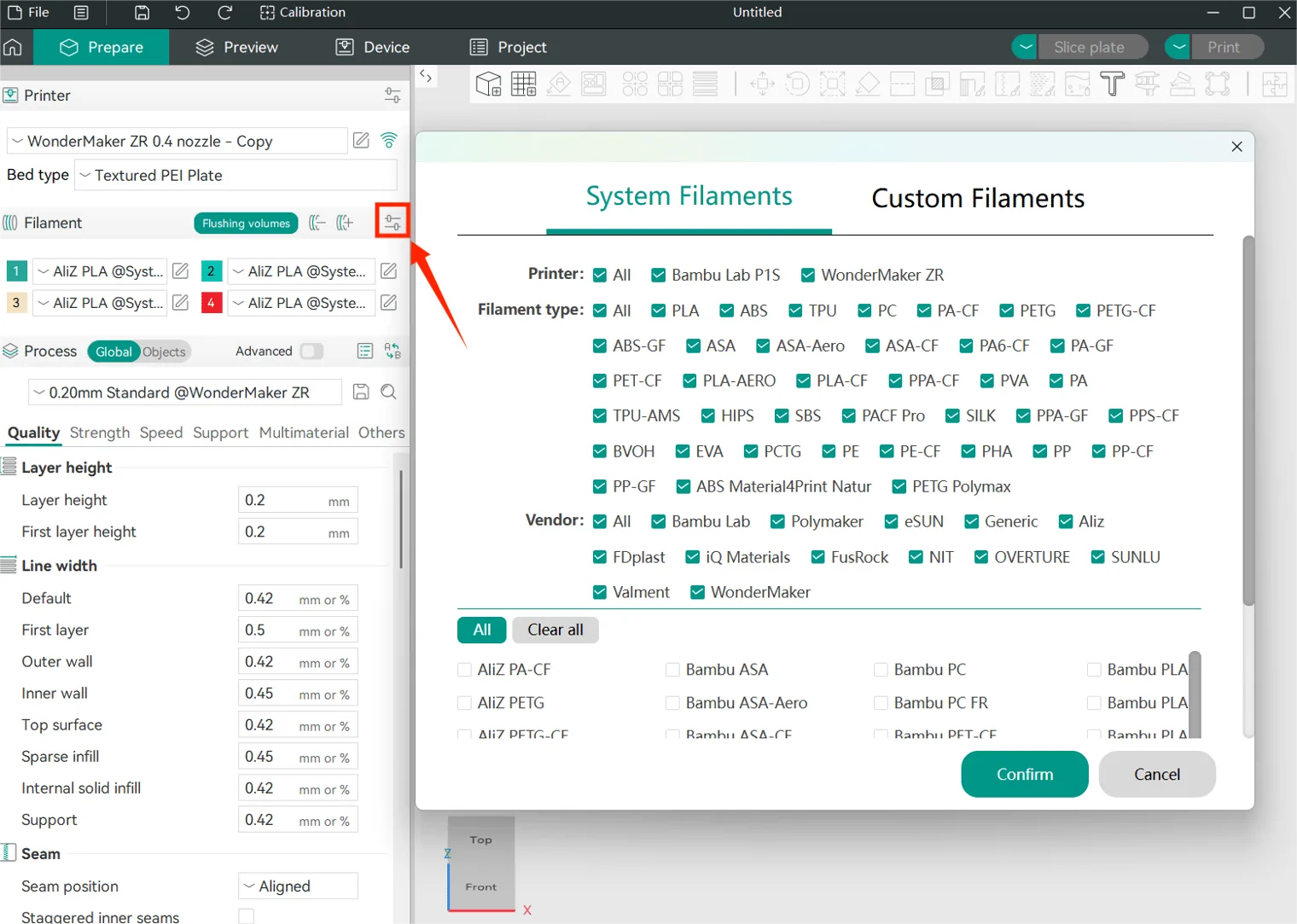
2.4 Malzeme seçimi
Malzeme ön ayar listesinde görüntülenmesini istediğiniz malzemeleri seçin. İhtiyacınız kadar malzeme seçebilirsiniz.
3. İlk Kez Baskı:
3.1 Yazıcı bağlantısı
Baskı görevi başlatmadan önce, Orca Slicer ile baskı cihazınız arasındaki bağlantıyı tamamlamanız gerekir. Bu, cihaz durumu izlemeyi ve uzaktan görev başlatmayı/ kontrol etmeyi sağlar.
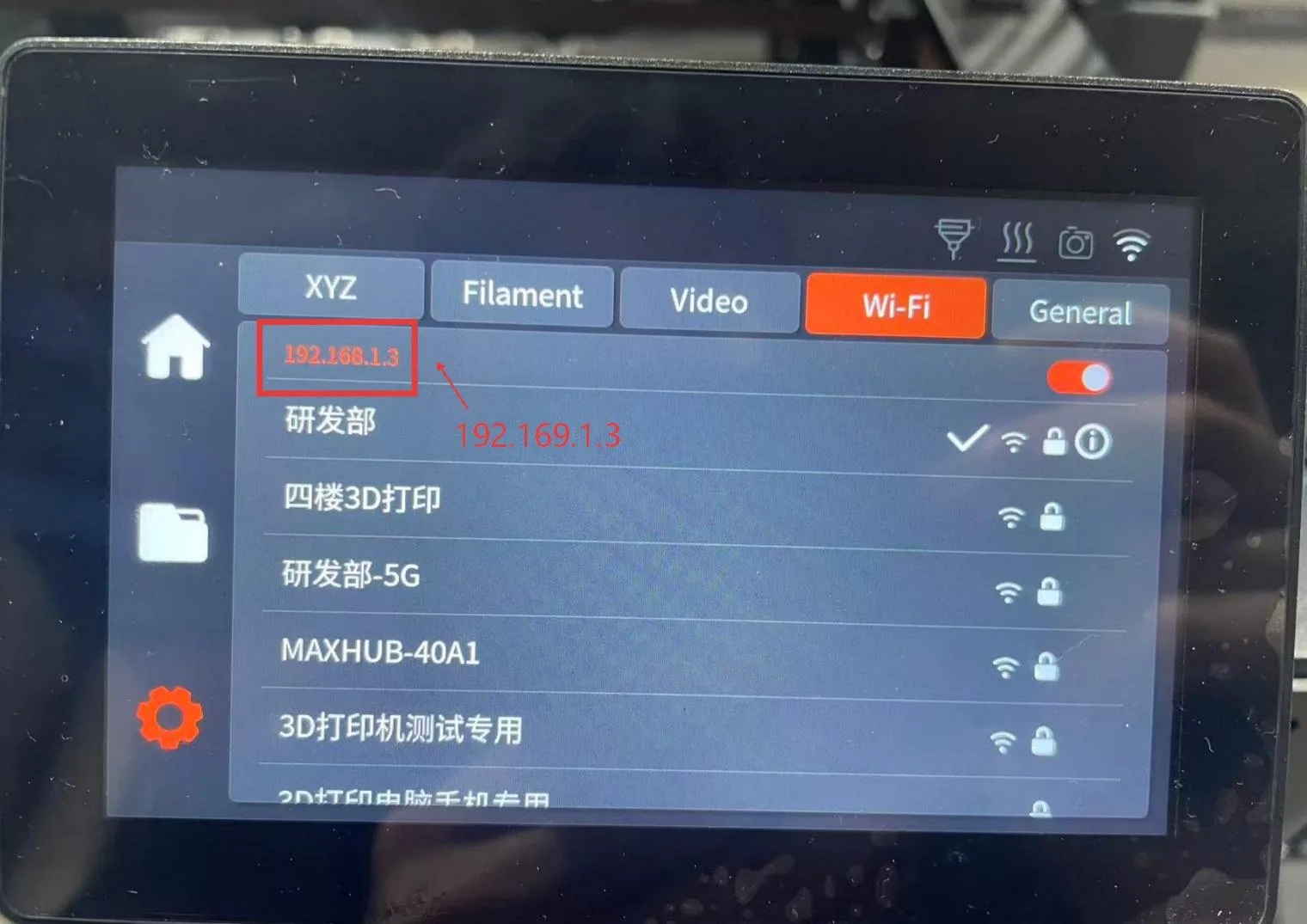
- Yazıcınızı ve bilgisayarınızı aynı WiFi ağına bağlayın, ardından yazıcıda görüntülenen IP adresini Wonderprint-Orca yazılımına girin.
- Cihaz bağlantısının başarılı olup olmadığını test edebilirsiniz.

3.2 Yeni Proje Oluşturma
Ana sayfaya tıklayarak yeni bir proje oluşturun

3.3 Model Ekleme
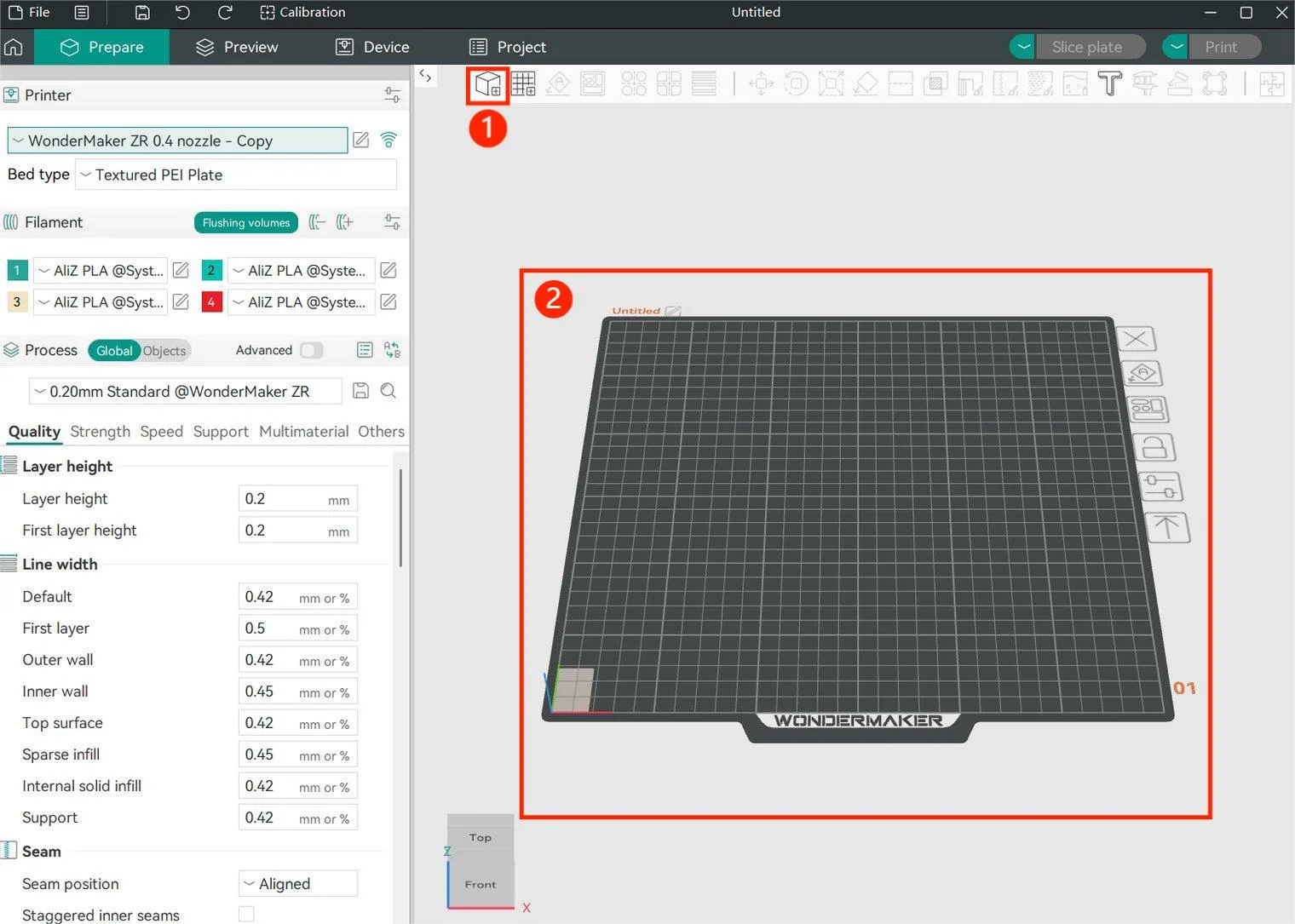
Yöntem 1: Modelleri içe aktarmak için:
- Önizleme panelinin üst araç çubuğundaki ilk simgeye ① tıklayın
- Alternatif olarak, model dosyalarını doğrudan modelleme arayüzüne sürükleyip bırakın ②
Yöntem 2: Sol üstteki File > Open Project menüsüne tıklayın.
Yöntem 3: Masaüstündeki model dosyasını bulun ve Wonderprint-Orca kısayoluna sürükleyip bırakın.
3.4 Yazıcı/Filament/Process Ön Ayarını Seçme
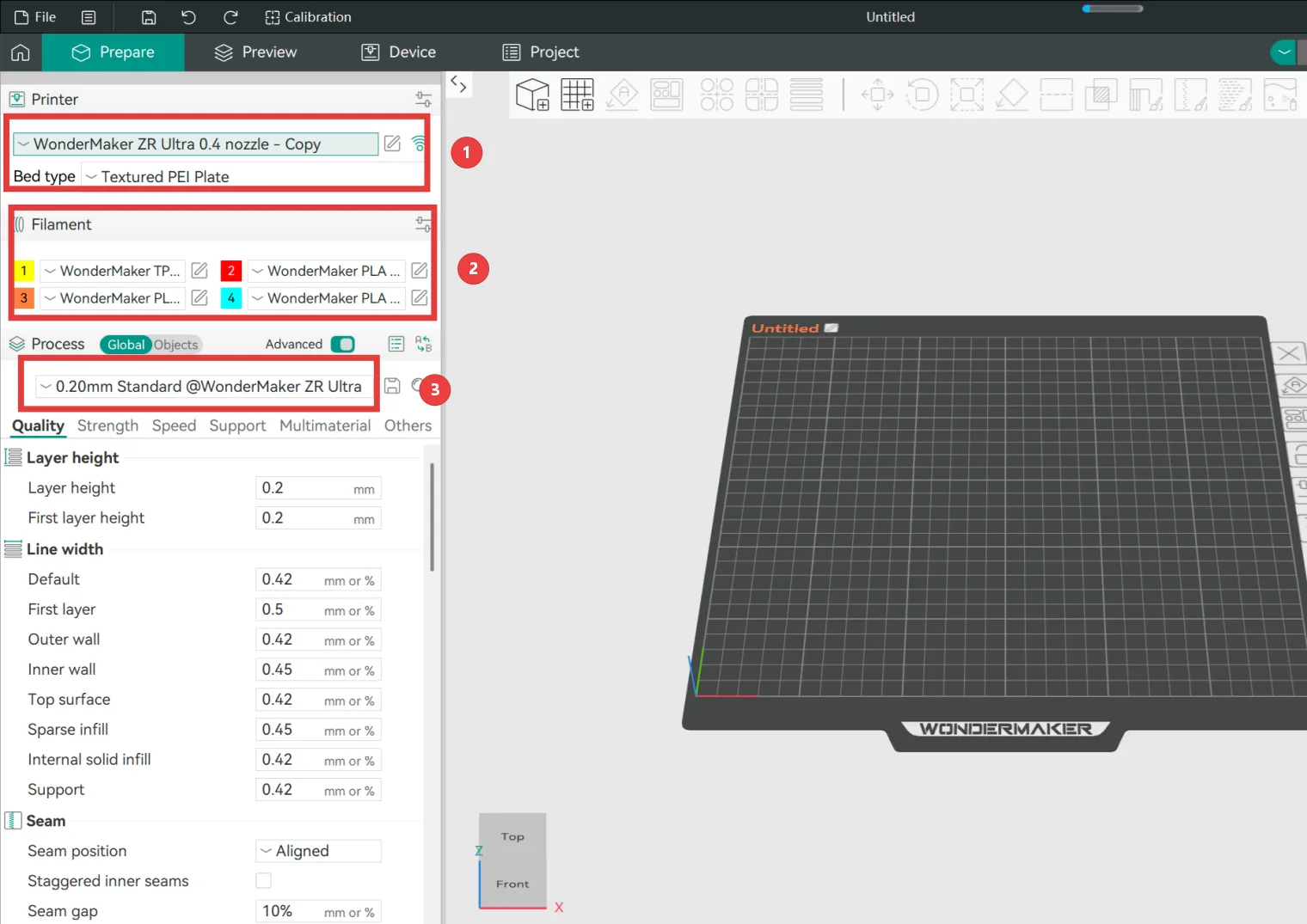
İnternetten bir model dosyası indirip Wonderprint-Orca'ya aktardıktan sonra, soldaki menüden yazıcıyı ve filament gibi ayarları yeniden seçmeniz gerekir.
Modeli kesmeden önce şunları yapmanız gerekir:
- Yazıcınızı seçin – Yazıcı açılır menüsünden hedef cihazı seçin
- Filament seçin – Filament seçim listesinden malzeme türünü seçin
- Katman yüksekliğini ayarlayın – Process ön ayarlarından seçin (Not: Daha küçük katman yükseklikleri baskı süresini artırır. 0,4 mm nozul için çoğu baskıda 0,20 mm önerilir)
4. Hazırlık Arayüzü
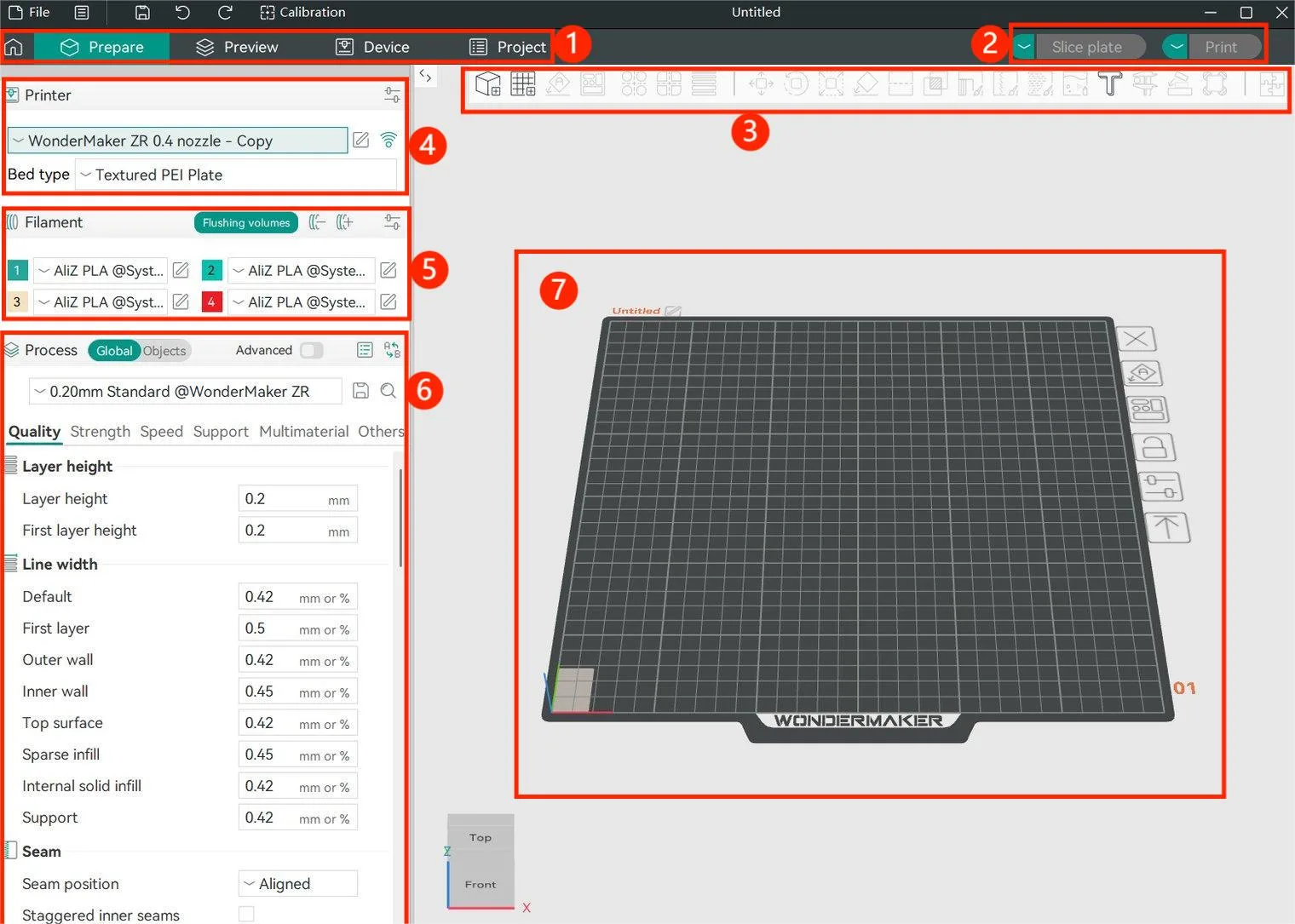
Hazırlık ekranına girdiğinizde aşağıdaki 7 ana bölümü göreceksiniz:
-
Sekme Çubuğu
• Home, Preparation, Preview, Device, Project olmak üzere altı sekme içerir -
Eylem Çubuğu
• Model kesme ve baskı görevi başlatma işlevlerini yönetir -
Araç Paneli
• Şunları içeren işlevsel düğmeler:• Model ekleme
• Yeni plaka ekleme
• Model manipülasyon araçları (taşıma/ölçeklendirme/bölme)
-
Yazıcı Ayarları
• Donanım yapılandırması:• Yazıcı modeli
• Baskı tablası türü
• Nozul özellikleri
-
Filament Yönetimi
• Filament profillerini ekleme/düzenleme/silme• Malzemeye özel parametreleri yapılandırma:
• Nozul sıcaklığı
• Tabla sıcaklığı
-
Process Parametreleri
• Baskı kalitesi/hızı/mukavemetini ince ayar:• Katman yüksekliği
• İnfill yoğunluğu
• Baskı hızı
-
Model Çalışma Alanı
• Etkileşimli 3D görüntüleme alanı• Model inceleme ve düzenleme için temel alan
5. Model Görüntüleme İşlemleri
Modelle etkileşim kurmak için, modeli farklı açılardan incelemek ve düzenlemek için fare kontrollerini kullanarak döndürebilir, yakınlaştırabilir ve kaydırabilirsiniz.
• Modeli seçmek için tıklayın, ardından fare sol düğmesini basılı tutarak taşıyın.
Fare sol düğmesini basılı tutarak sürükleyin ve model görünümünü döndürün.
Fare sağ düğmesini basılı tutarak sürükleyin ve model görünümünü kaydırın.
Fare tekerleğini kullanarak model görünümünü yakınlaştırın veya uzaklaştırın.
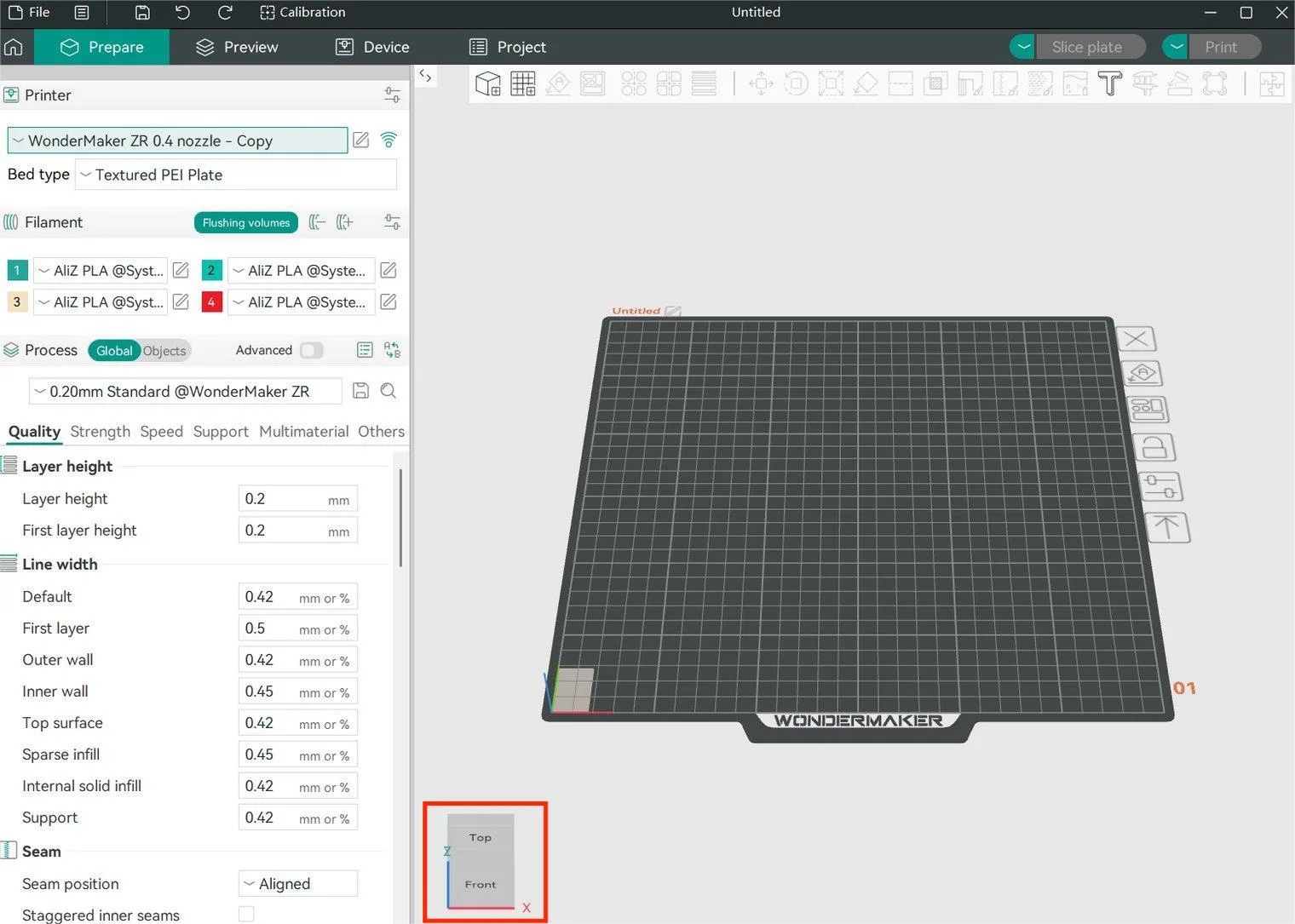
Sol alt köşedeki koordinat gösterge aracını da kullanarak görüntüleme açılarını hızla değiştirip ince ayar yapabilir, böylece model inceleme ve düzenlemeyi daha verimli hale getirebilirsiniz.
6. Model Kesimi
1. Ayarları tamamladıktan sonra (yazıcı modeli, filament türü, katman yüksekliği ve parametre ayarları dahil), ekranın sağ üst köşesindeki kesme düğmesine tıklayın.
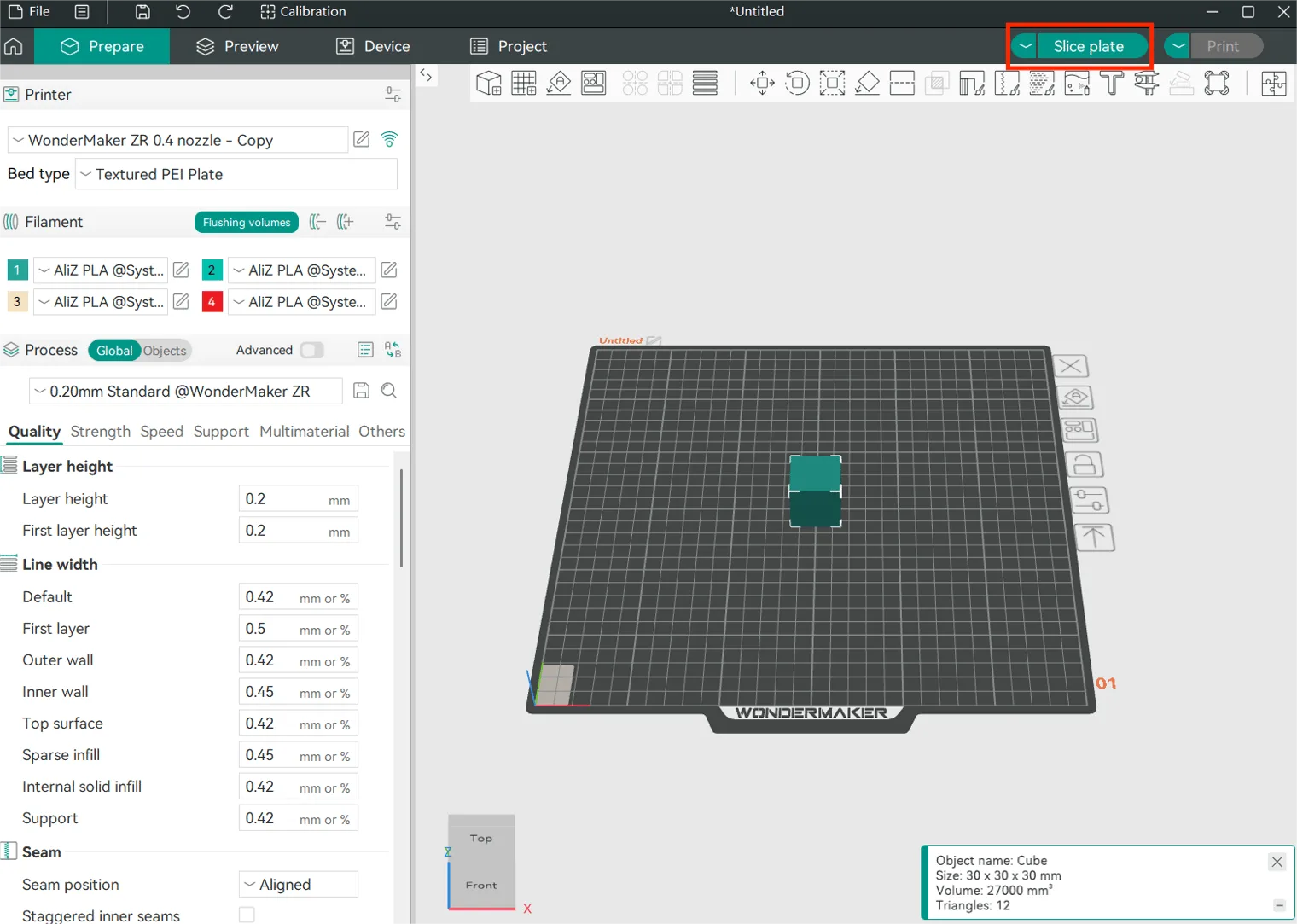
2. Model dosyası birden fazla plaka içeriyorsa, ekranın sağ üst köşesindeki "Slice all" seçeneğine tıklayın.

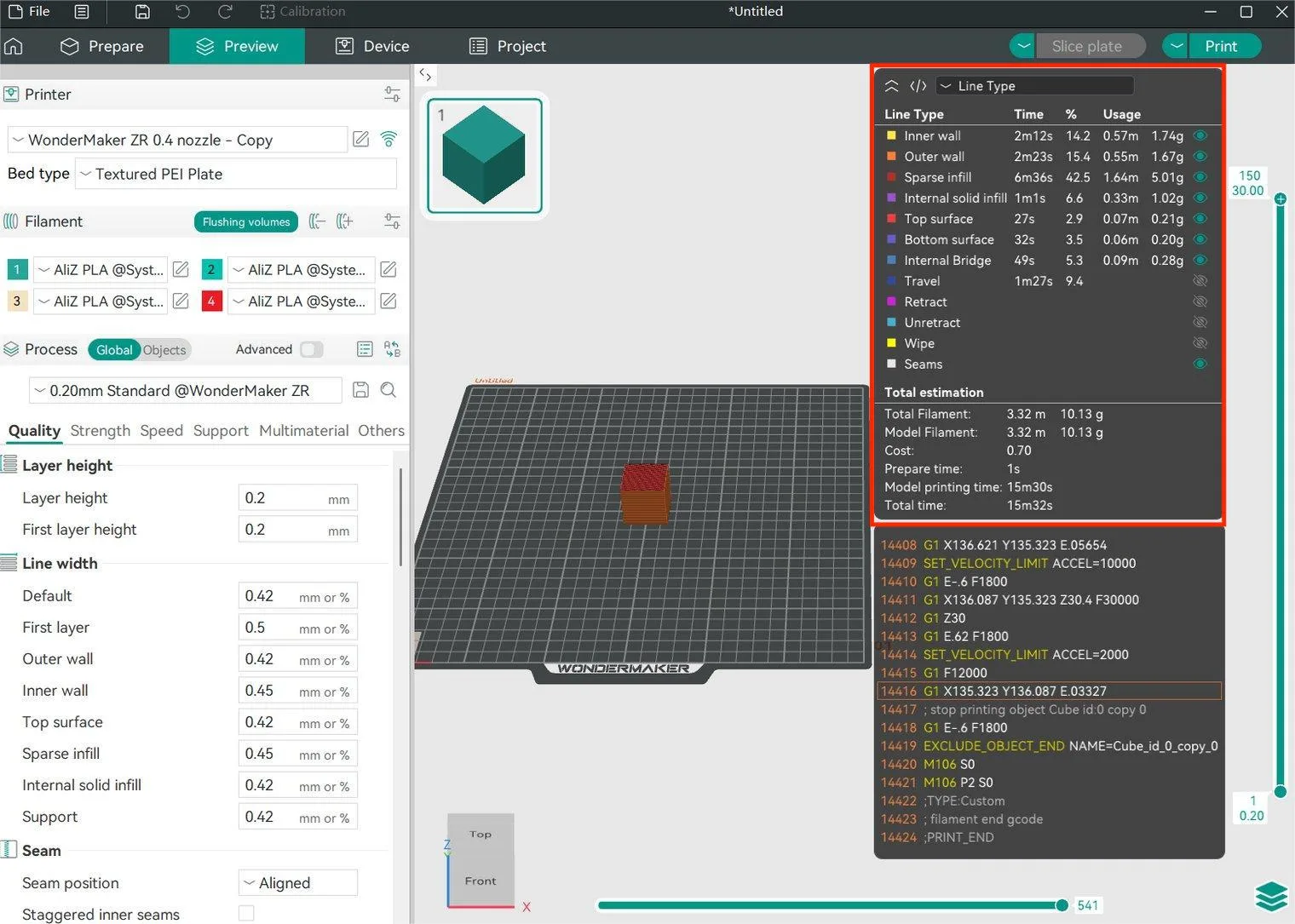
3. Kesimden sonra arayüz, modelin kesilmiş önizlemesini ve sağ tarafta renk dağılımı, filament kullanımı ve baskı süresini gösteren bir histogramı görüntüler.
7. Baskı Gönderme
7.1 Tek Plaka Baskı
Ekranın sağ üst köşesindeki "Print" düğmesine tıklayın, bir baskı görevi yükleme penceresi açılacaktır. Seçili yazıcıyı, kullanılacak malzemeleri ve baskı başlamadan önce yazıcının belirli işlevleri yapıp yapmayacağını (tabla seviyeleme veya akış kalibrasyonu gibi) doğrulayın. Ayarları onayladıktan sonra "Upload and Print" seçeneğine tıklayarak baskı işlemini başlatın.

USB Bellek ile Baskı
Bilgisayar ile yazıcı aynı yerel ağda olmadığında, G-code dosyasını bir USB belleğe aktarabilir, ardından USB belleği yazıcının USB bağlantı noktasına takarak baskıyı başlatabilirsiniz.
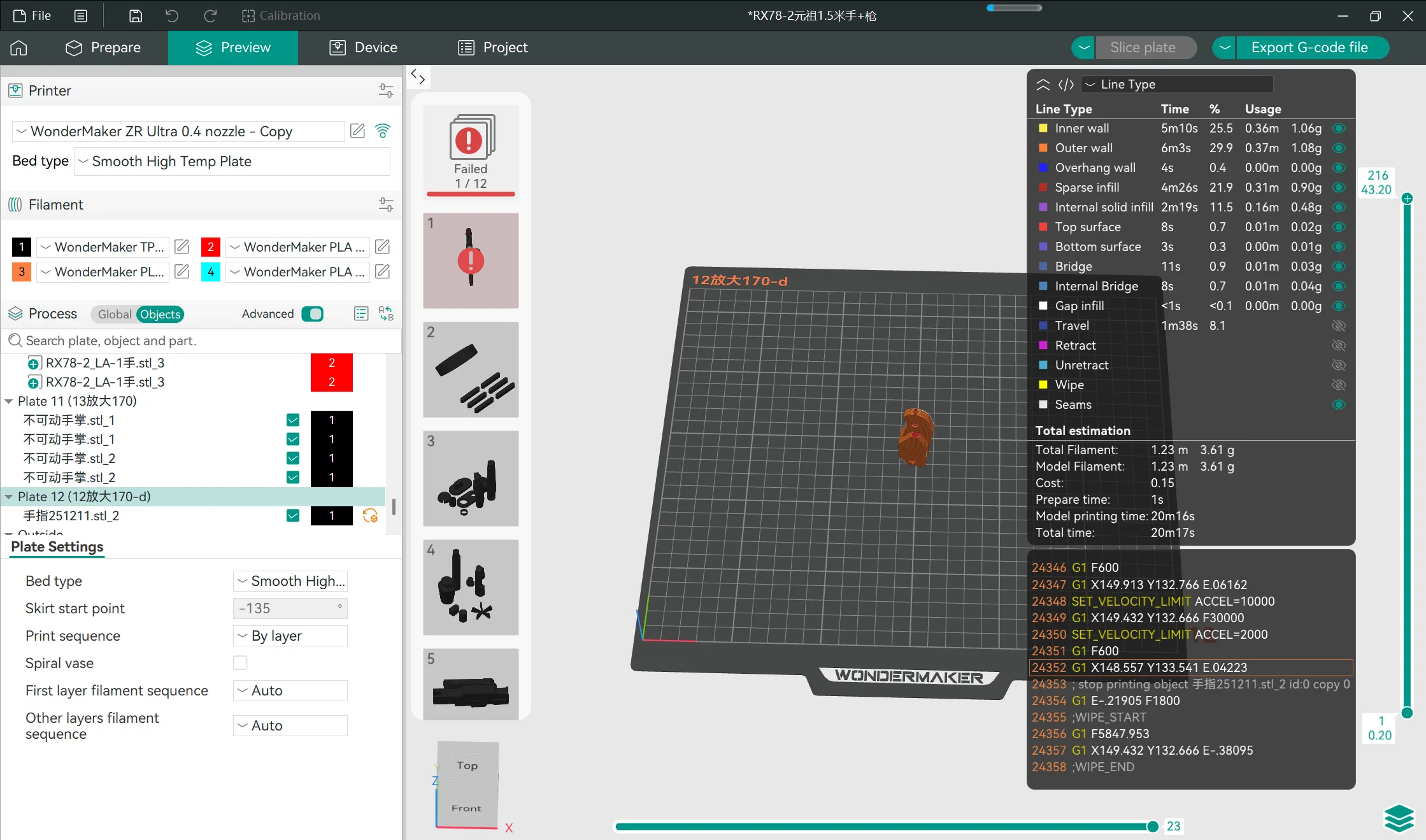
8. LAN (Yerel Alan Ağı) Kontrolü
Cihaz sekmesini seçerek görevleri aktarın ve baskıyı gerçek zamanlı olarak izleyin. Yazıcınızda bir kamera varsa, uzaktan canlı baskı akışını da görüntüleyebilirsiniz.
